Khách Hàng
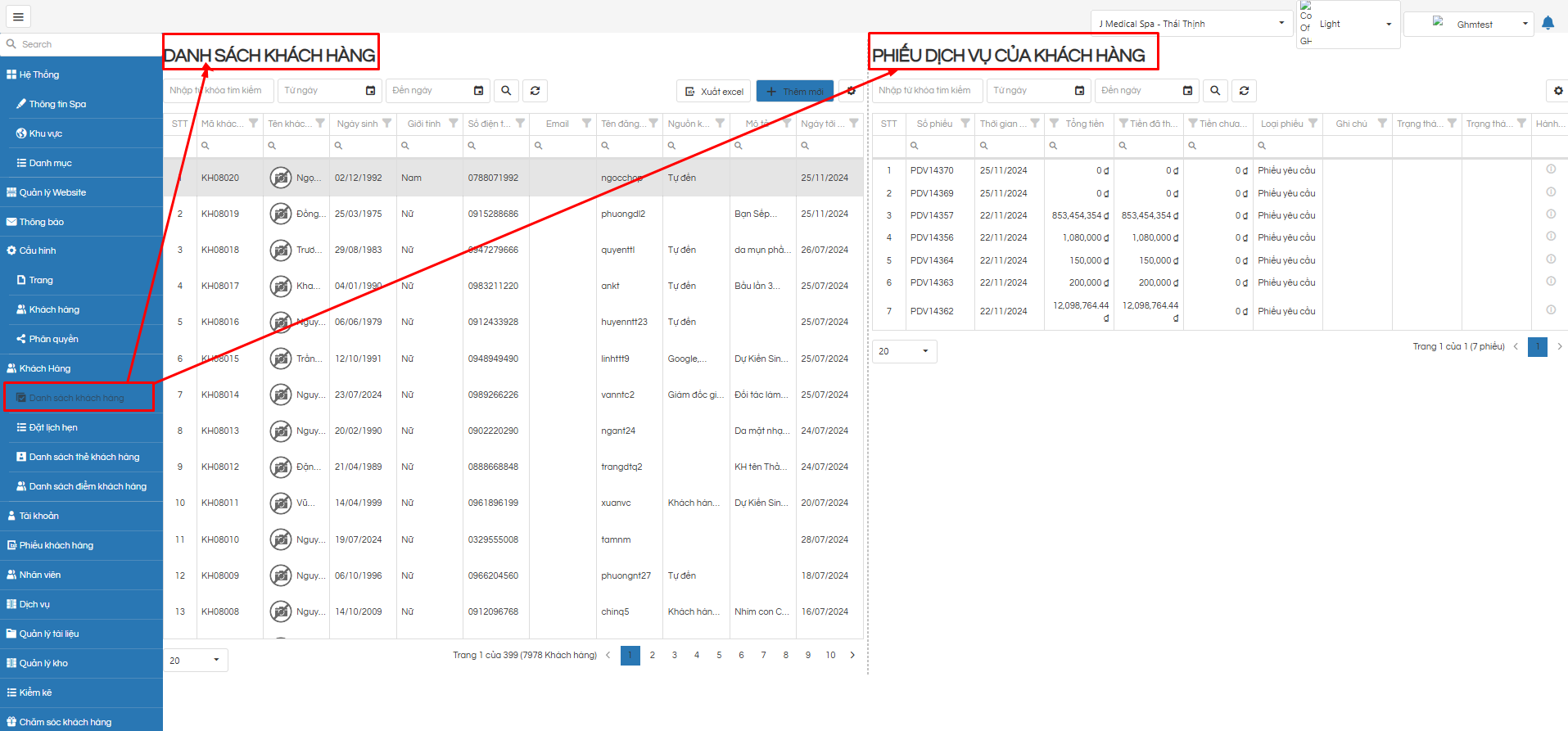
- Click "Danh sách khách hàng" trên thanh menu sẽ hiển thị ra list danh sách khách hàng và phiếu dịch vụ của khách hàng
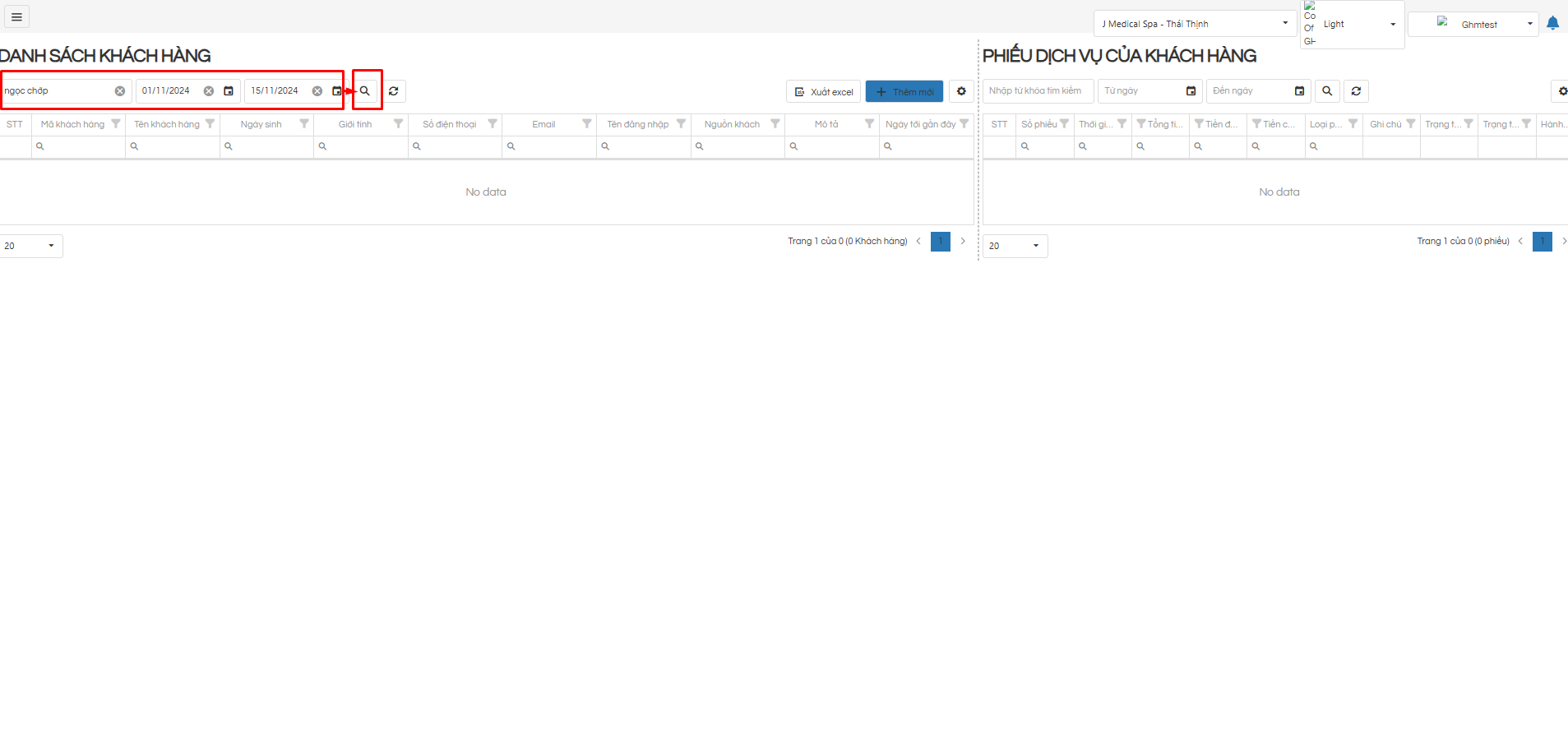
- Trong tab danh sách KH user có thể nhập nội dùng trên thanh tìm kiếm theo mã KH, tên KH, số điện thoại trong khoảng thời gian từ ngày đến ngày hoặc full ngày sau đó bấm icon kính lúp để tìm kiếm KH muốn tìm
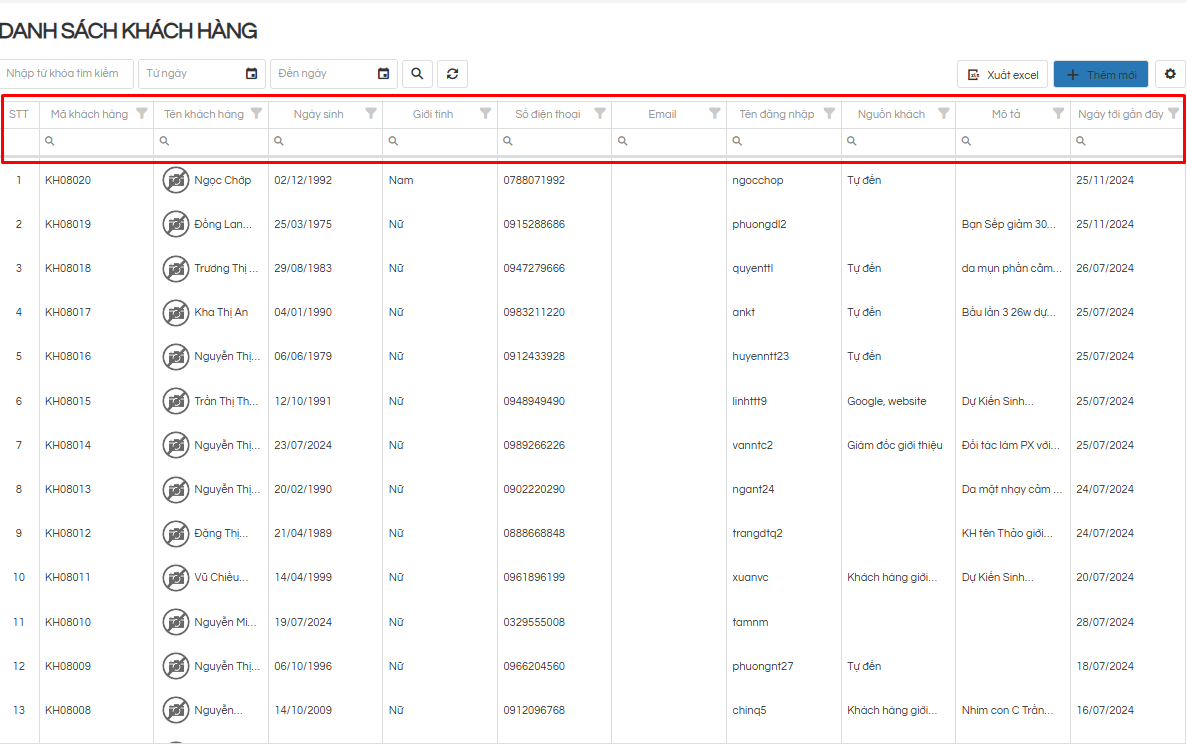
- Trên các cột trong danh sách khách hàng cùng đều có bộ lọc cho từng cột và tìm kiếm của từng cột
- User muốn xuất danh sách KH thì click vào button xuất excel góc trên bên phải MH danh sách
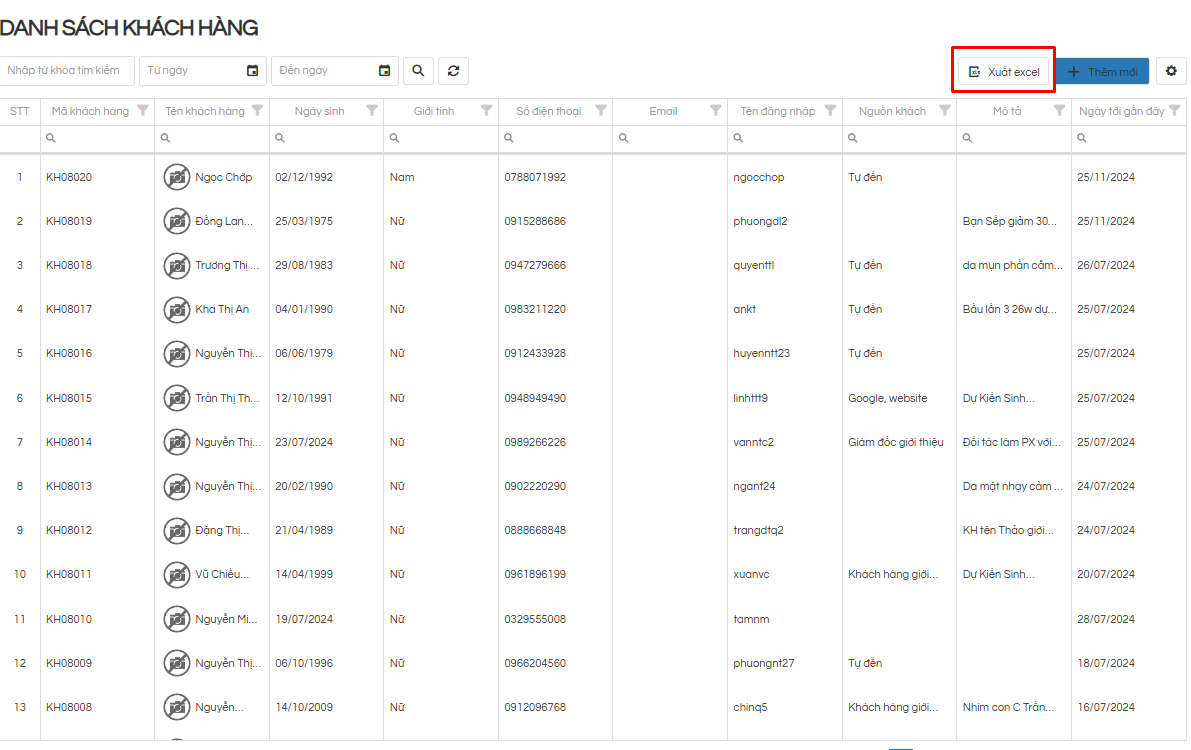
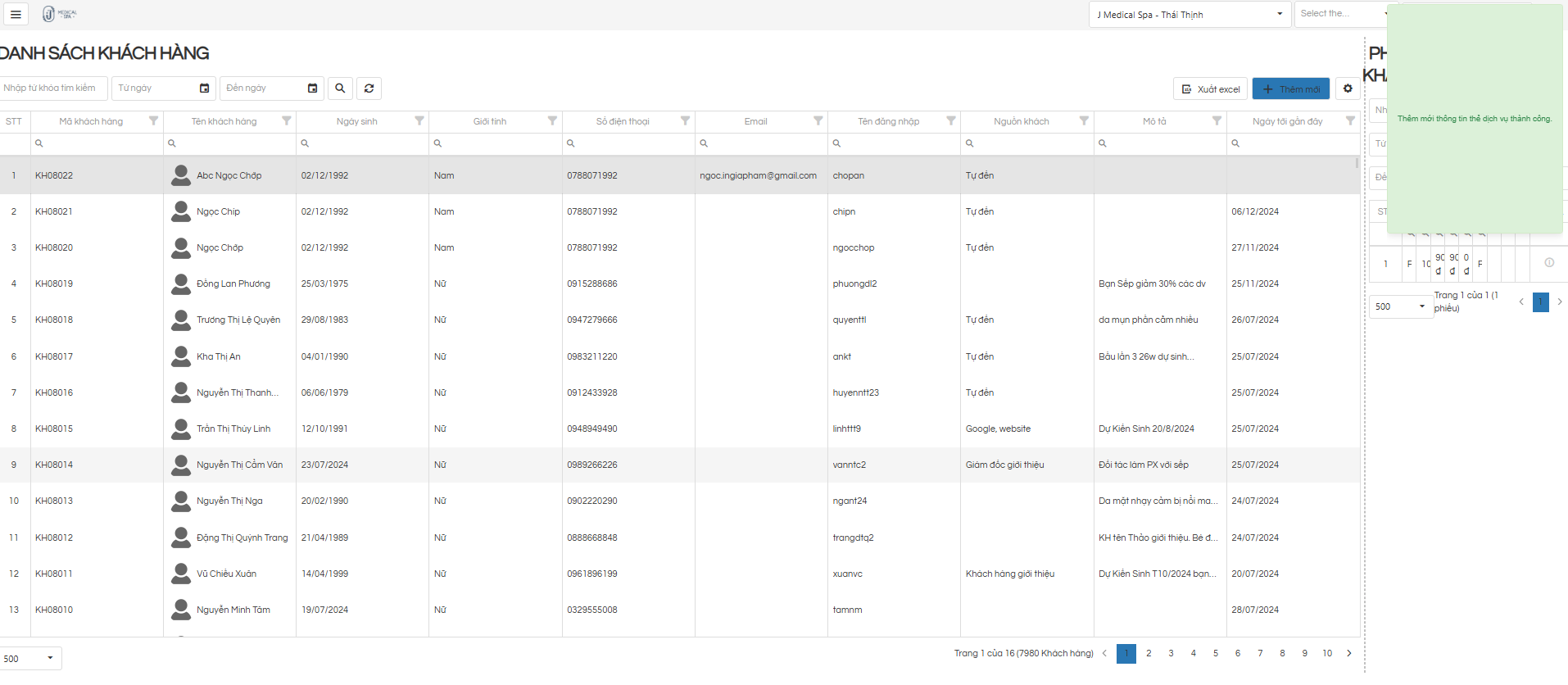
- User muốn thêm mới KH => click button "Thêm mới" => Hiển thị popup Thêm mới khách hàng.
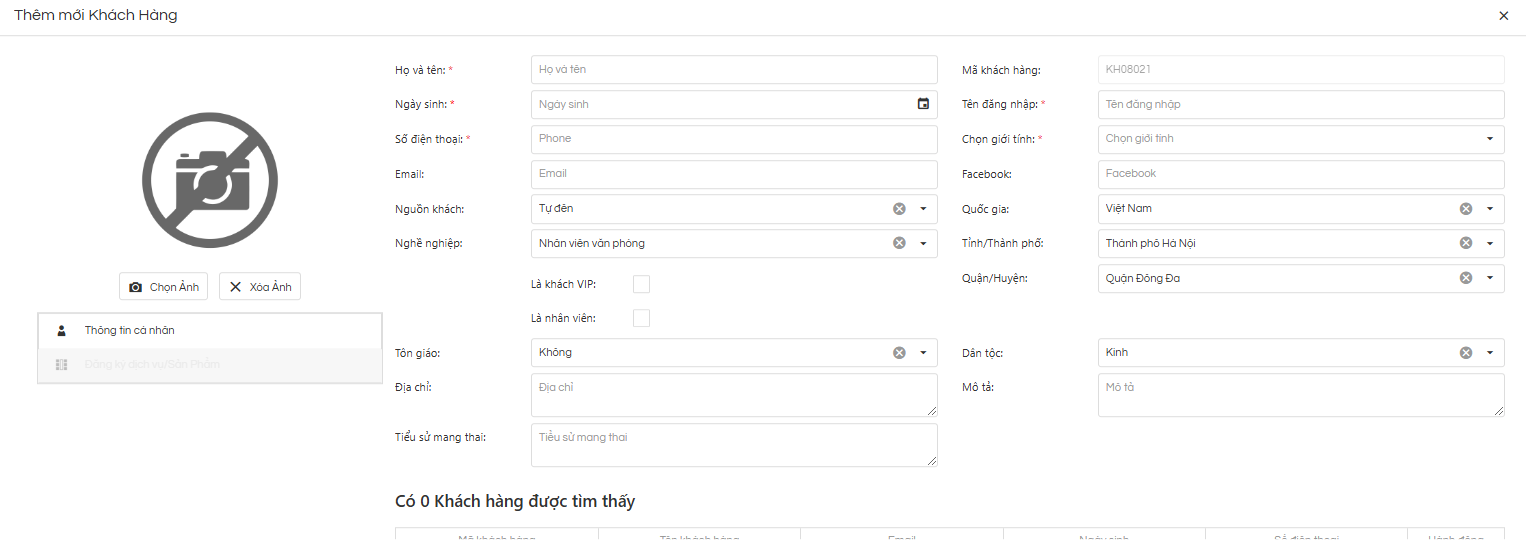
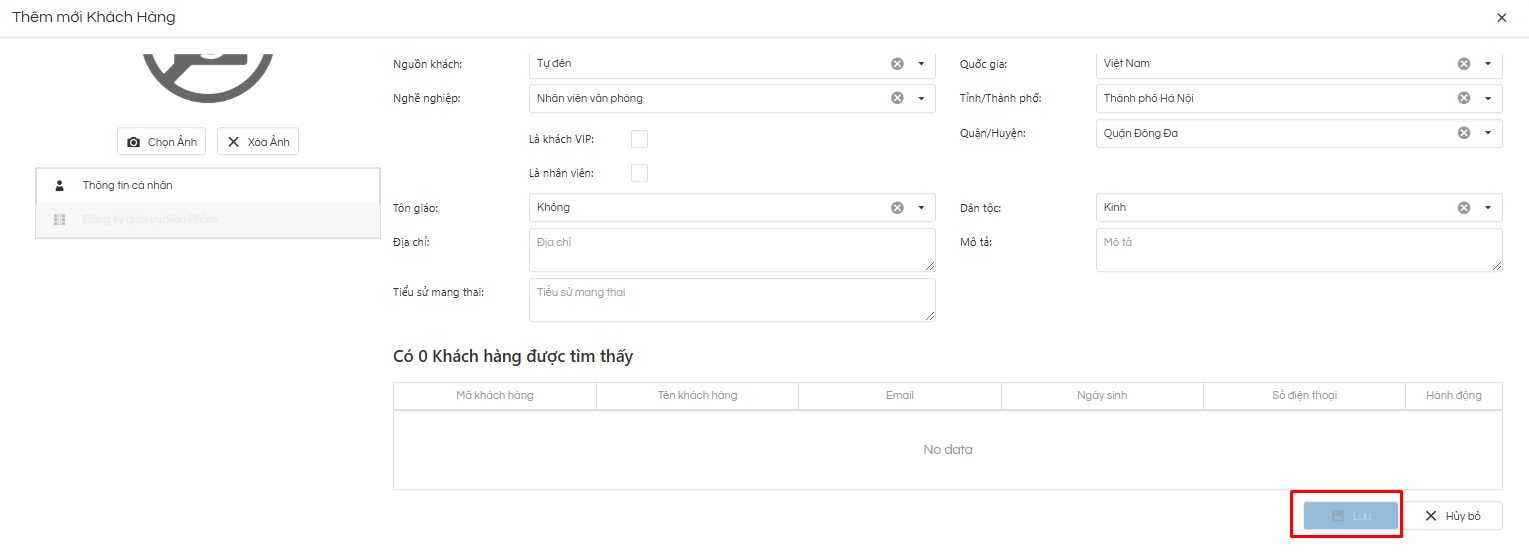
Sau khi thêm mới thành công sẽ có thông báo "Thêm mới thông tin khách hàng thành công". Popup Thêm mới KH sẽ hiển thị chi tiêt phiếu để user thao tác thêm mới dịch vụ hoặc thêm mới sản phẩm cho KH
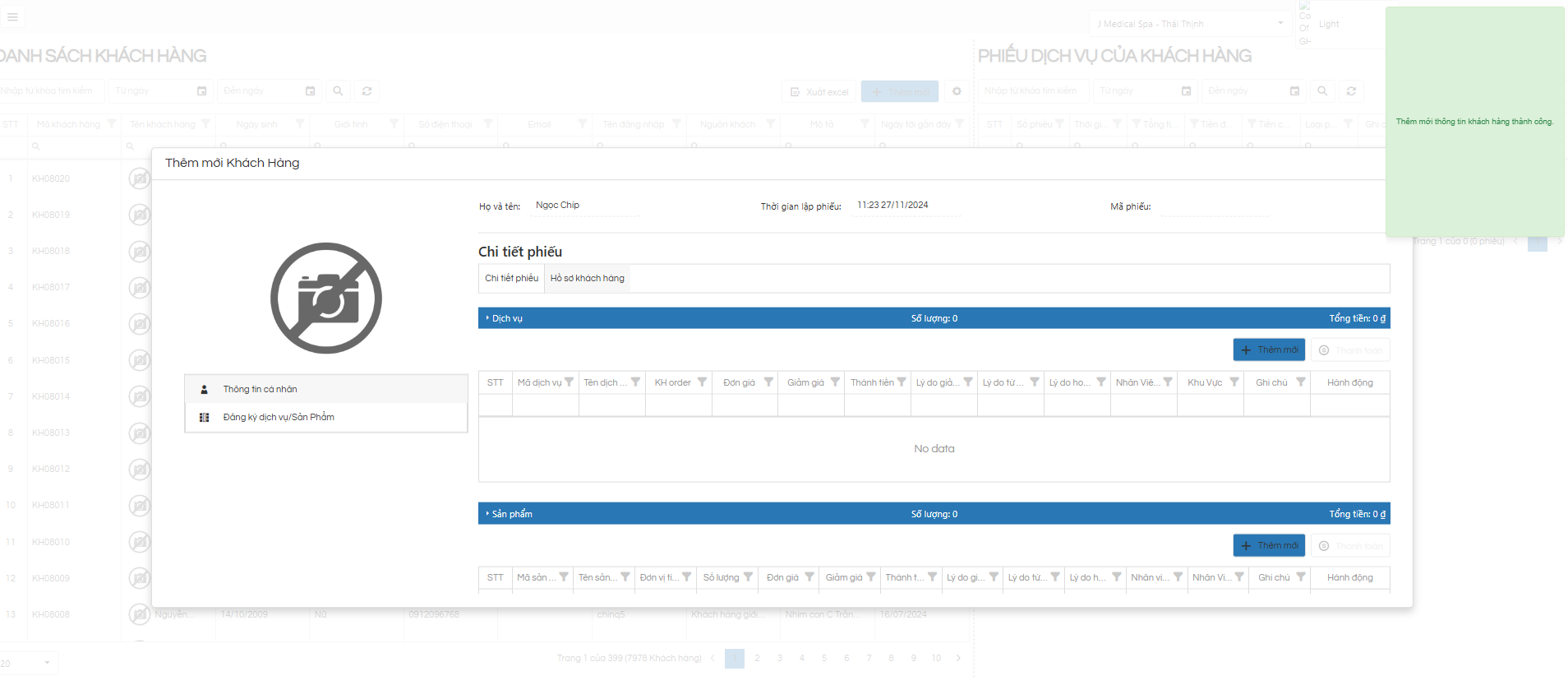
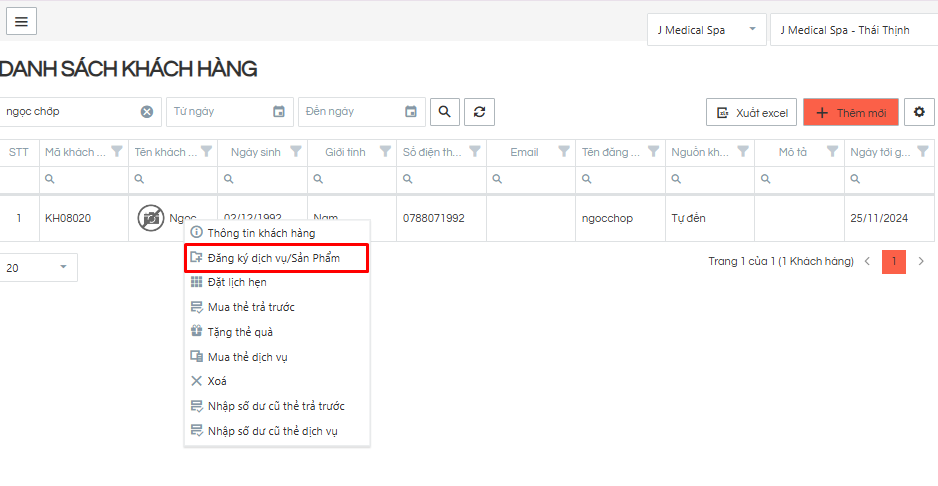
User sẽ tìm kiếm tên của KH sau đó click chuột phải vào dòng tên của KH => Đăng ký Dịch vụ/Sản Phẩm => Mở ra popup Thông tin phiếu
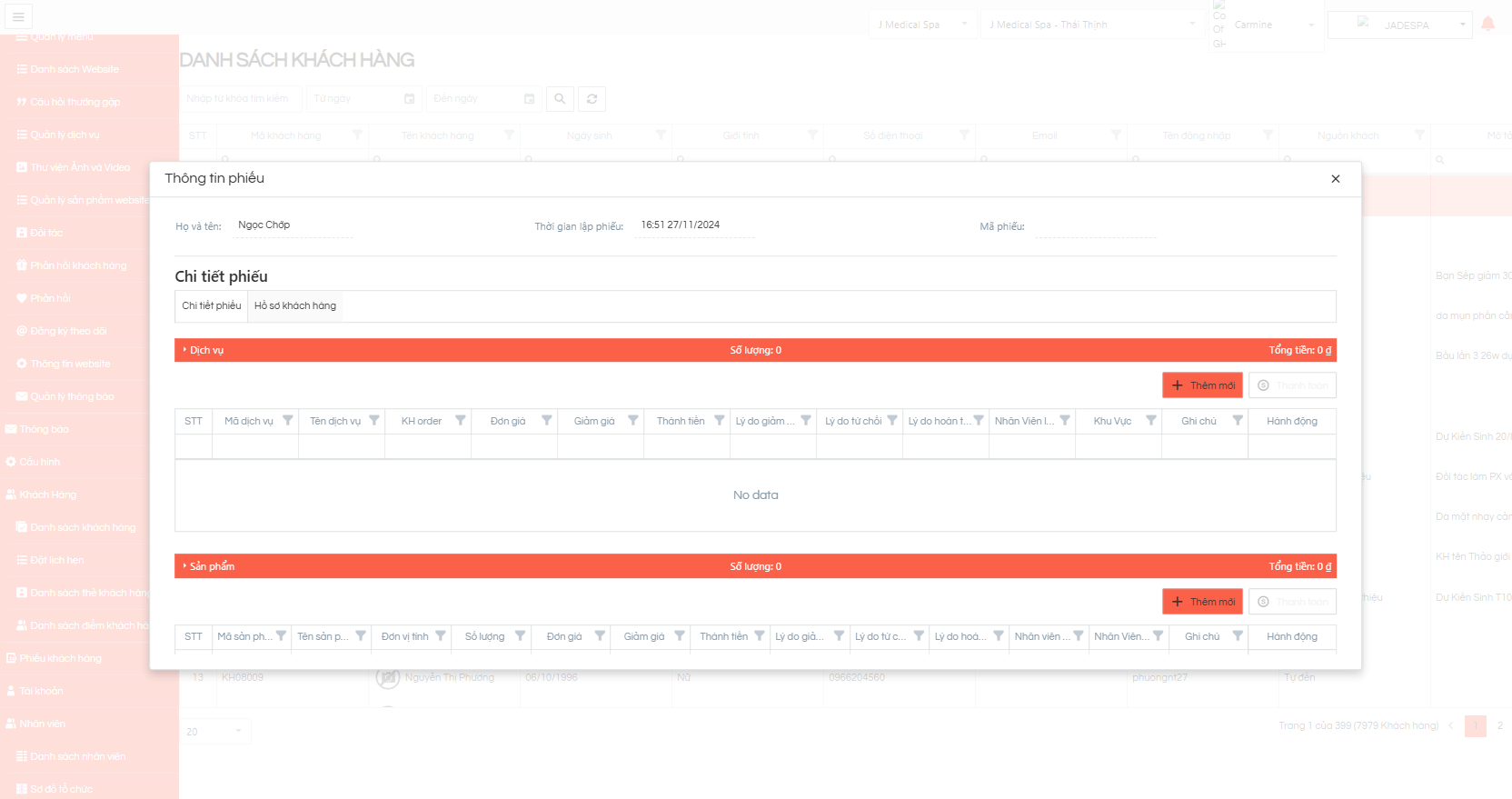
Ở trường Dịch vụ user click Thêm mới để mở ra popup Thêm mới dịch vụ
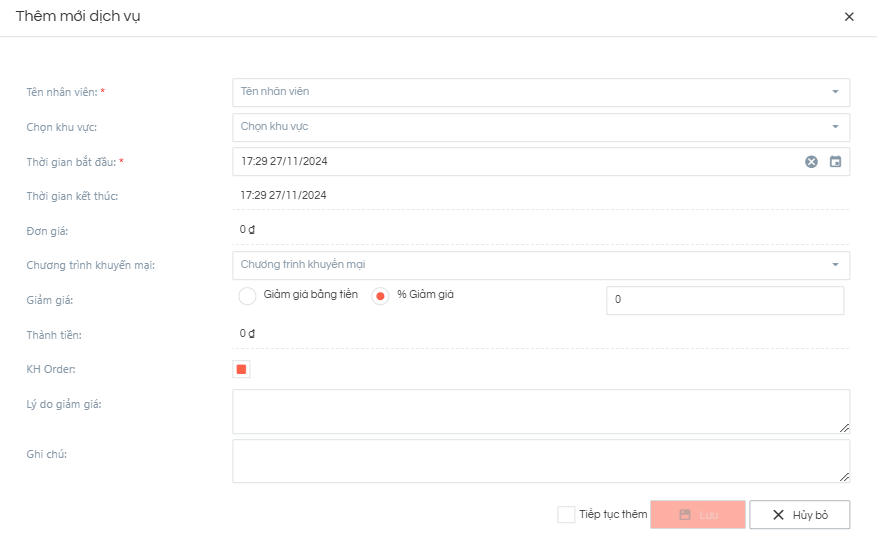
Sau khi nhập đầy đủ thông tin và bấm lưu lại => Hiển thị thông báo "Thêm mới thông tin chi tiết phiếu khách hàng thành công" tại popup thông tin phiếu sẽ hiển thị Dịch vụ vừa được thêm mới và hiển thị thêm button thanh toán
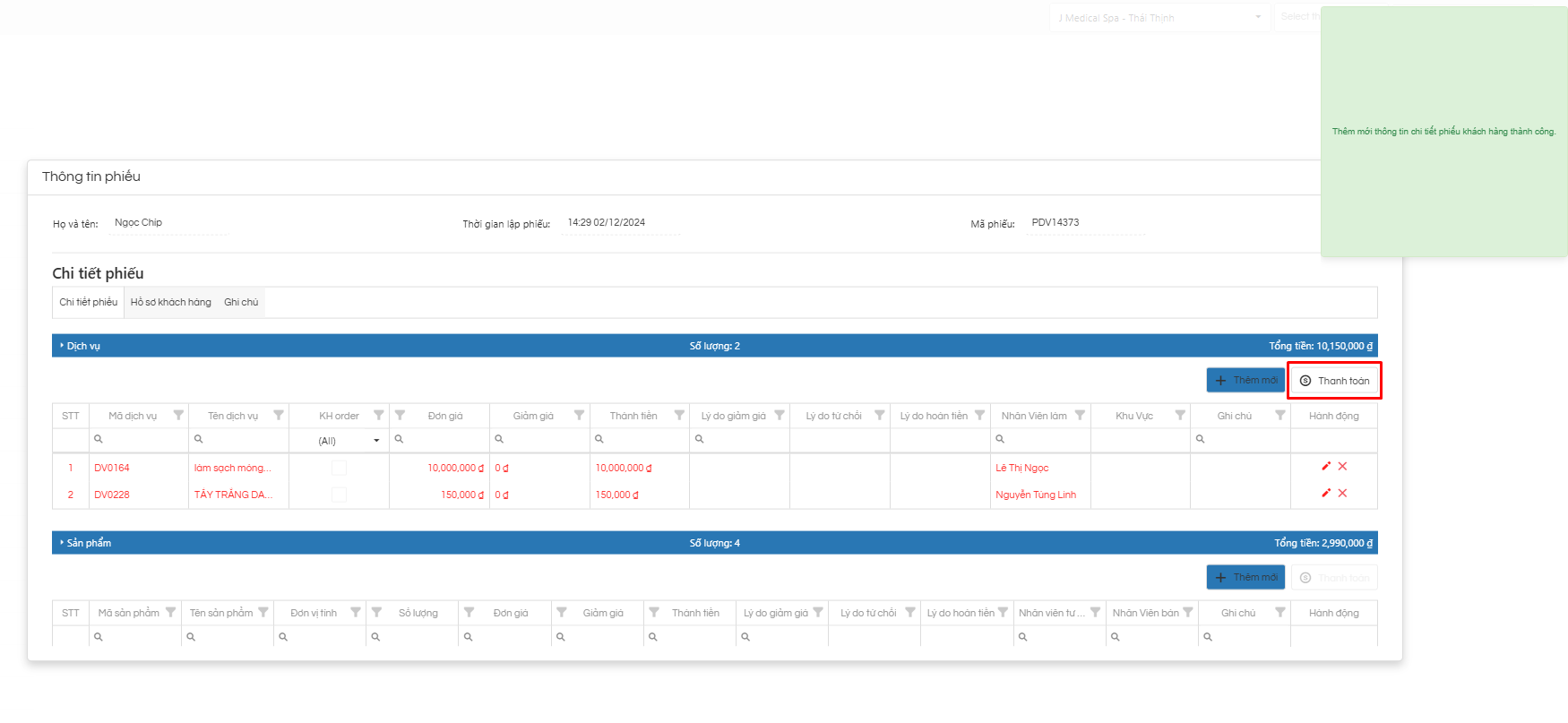
Sau khi thêm mới dịch vụ cho KH thì sẽ trở về màn hình thông tin phiếu lúc này button Thanh toán sẽ sẽ ở trạng thái enable => User click button thanh toán để thực hiện thanh toán cho KH
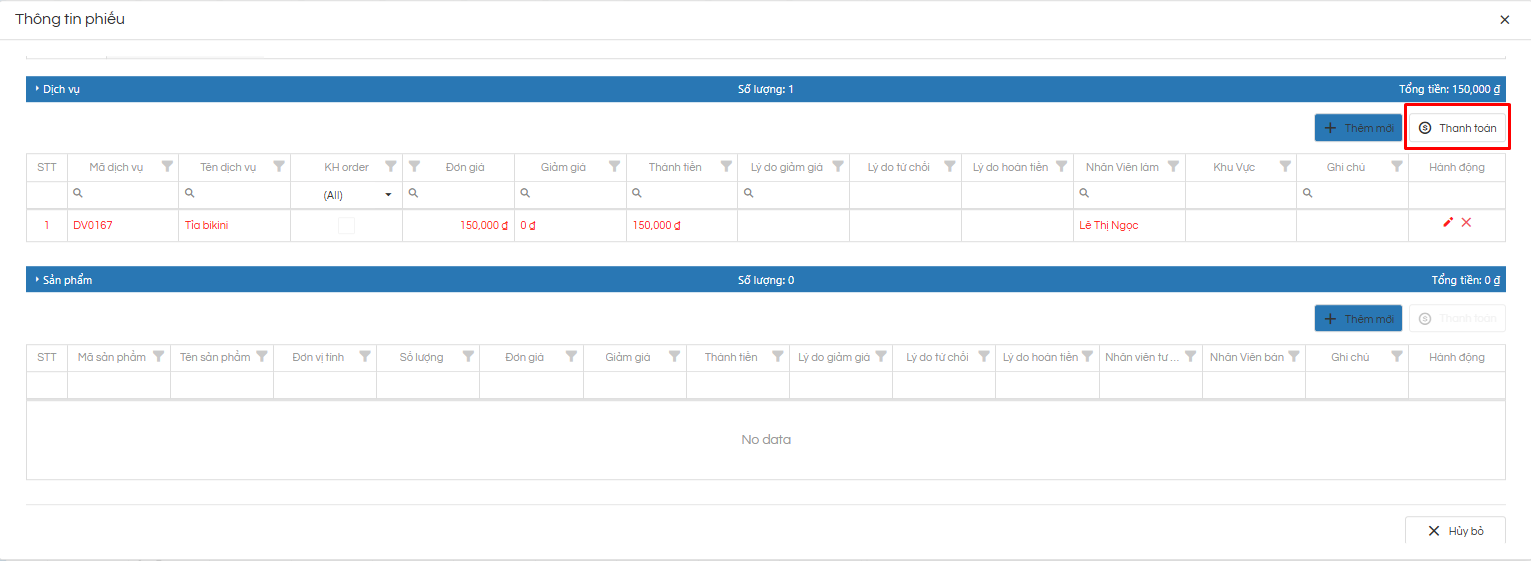
MH sẽ hiển thị popup "Thanh Toán" cho phép user tùy chọn hình thức thanh toán cho KH
- Click Hủy bỏ đóng popup => Trở về MH Thông tin phiếu
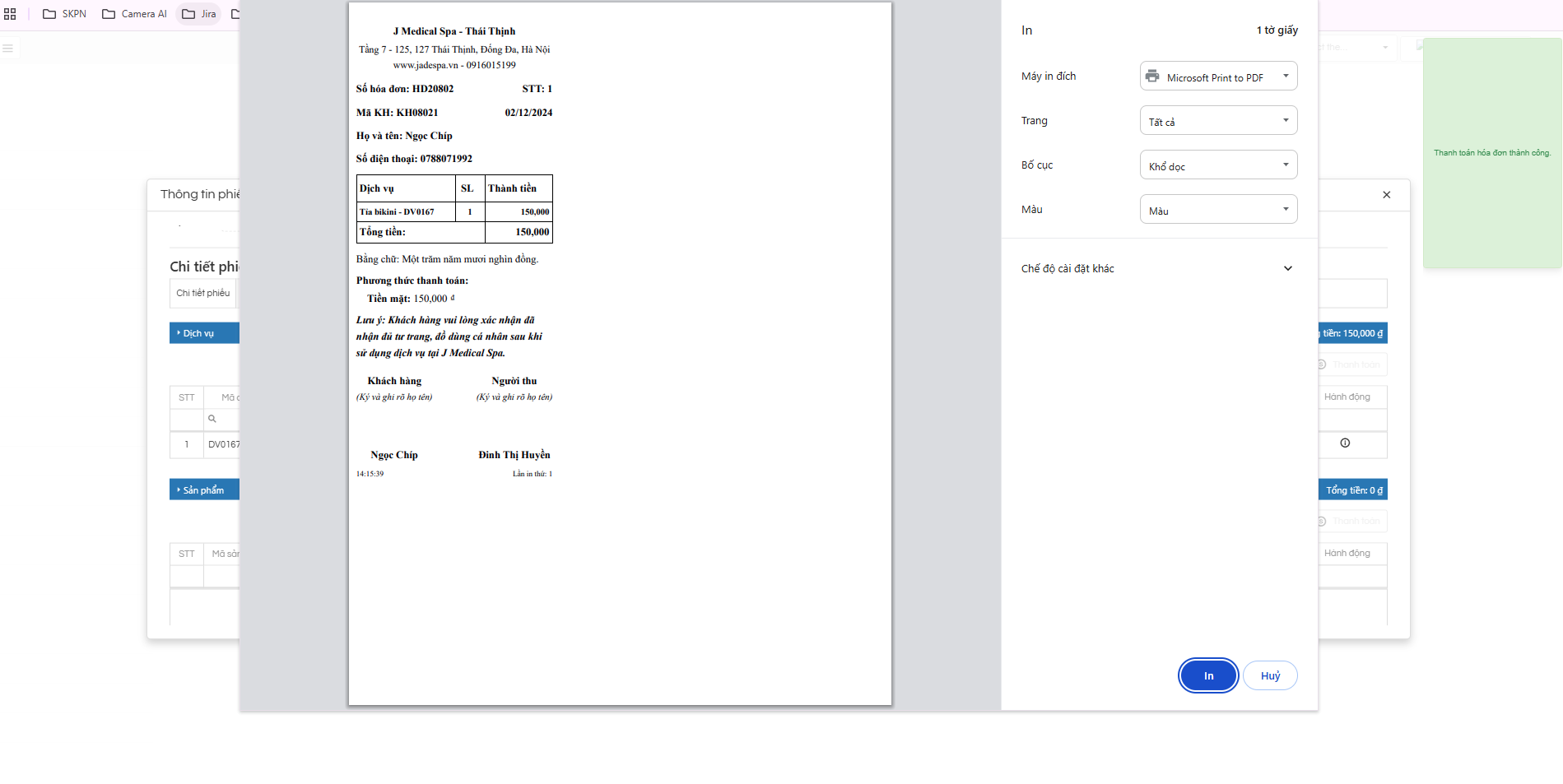
- Click Chấp nhận và in hóa đơn => Hiển thị thông báo "Thanh toán hóa đơn thành công" và phiếu thu để in ra cho KH ký xác nhận
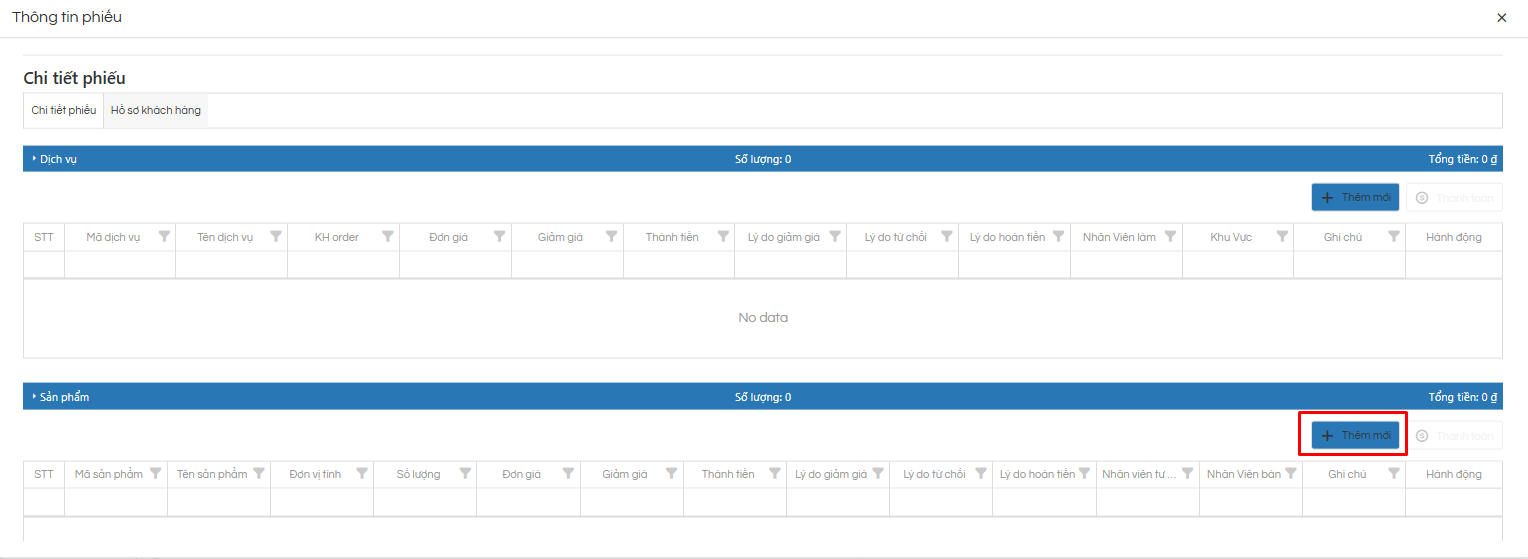
Ở trường Dịch vụ user click Thêm mới để mở ra popup Thêm mới dịch vụ
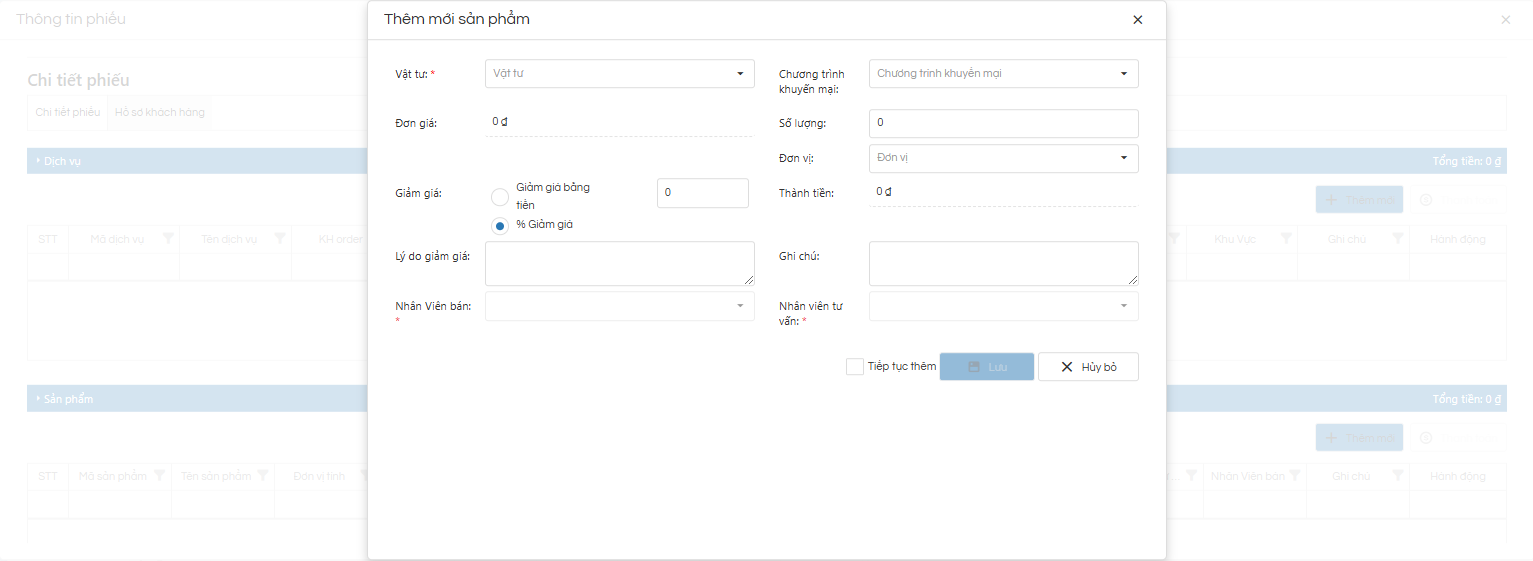
Sau khi nhập đầy đủ thông tin và bấm lưu lại => Hiển thị thông báo "Thêm mới thông tin chi tiết phiếu sản phẩm thành công" tại popup thông tin phiếu sẽ hiển thị Sản phẩm vừa được thêm mới và hiển thị thêm button thanh toán
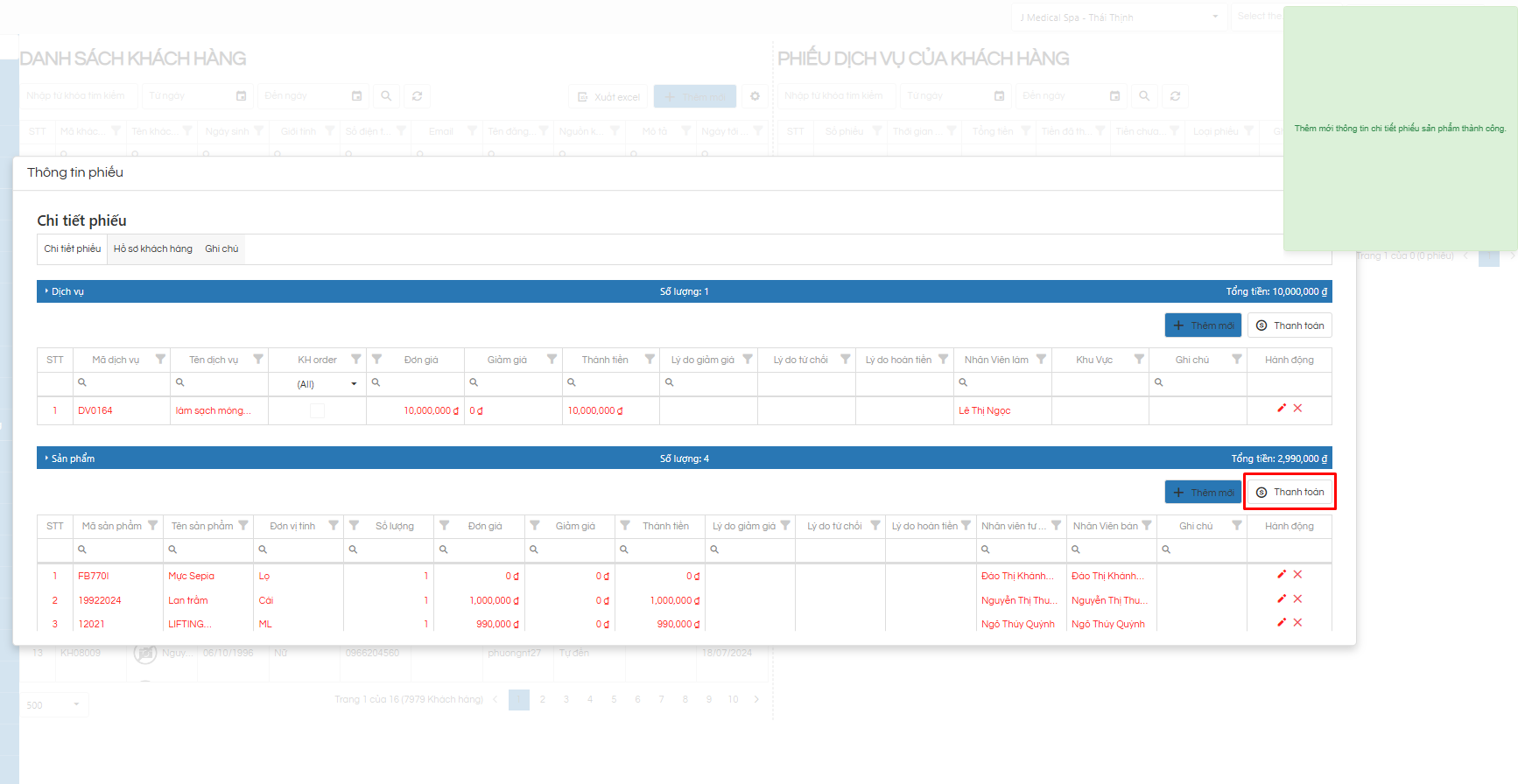
Sau khi thêm mới dịch vụ cho KH thì sẽ trở về màn hình thông tin phiếu lúc này button Thanh toán sẽ sẽ ở trạng thái enable => User click button thanh toán để thực hiện thanh toán cho KH
MH sẽ hiển thị popup "Thanh Toán" cho phép user tùy chọn hình thức thanh toán cho KH
- Click Hủy bỏ đóng popup => Trở về MH Thông tin phiếu
- Click Chấp nhận và in hóa đơn => Hiển thị thông báo "Thanh toán hóa đơn thành công" và phiếu thu để in ra cho KH ký xác nhận
Bước 1:
- User click chuột phải vào dòng tên của KH => Hiển thị list danh sách
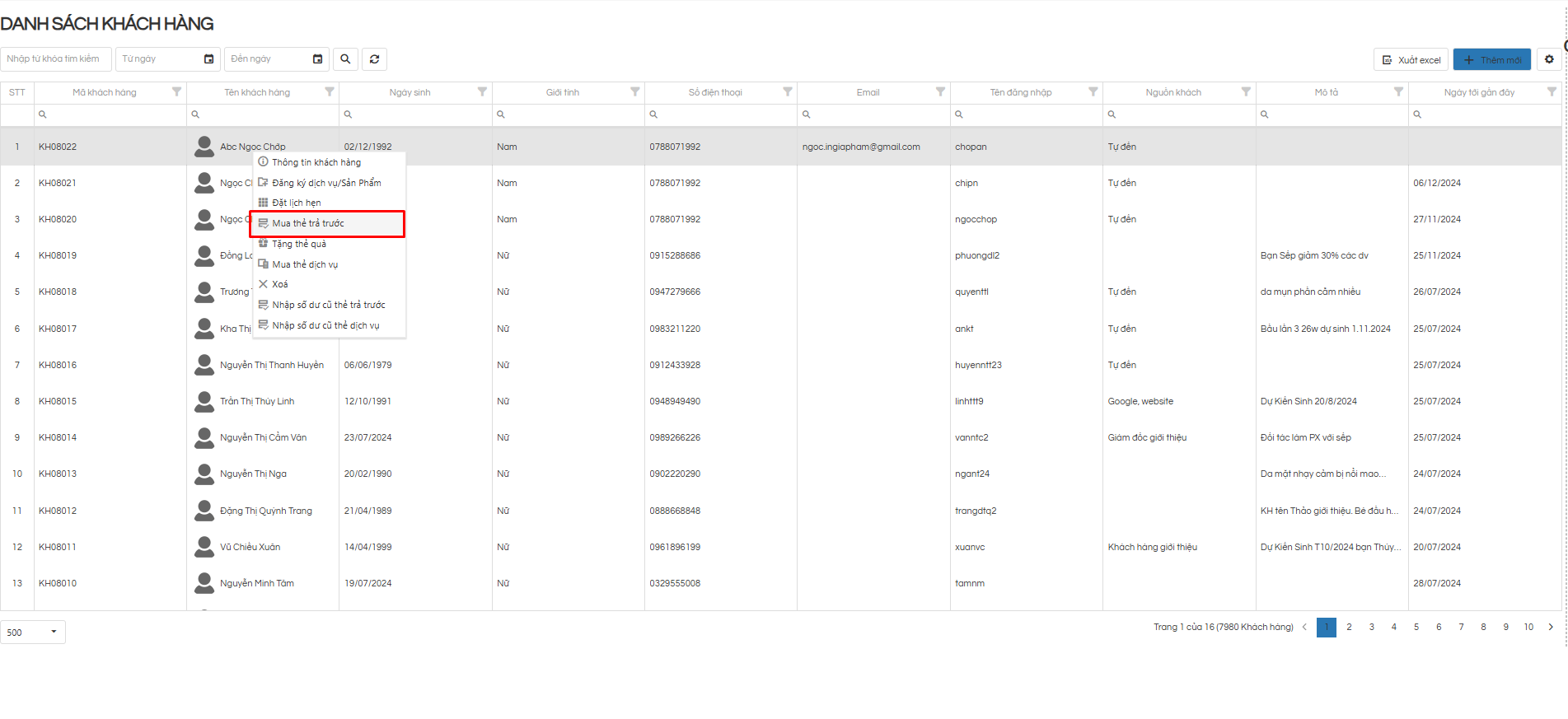
Bước 2:
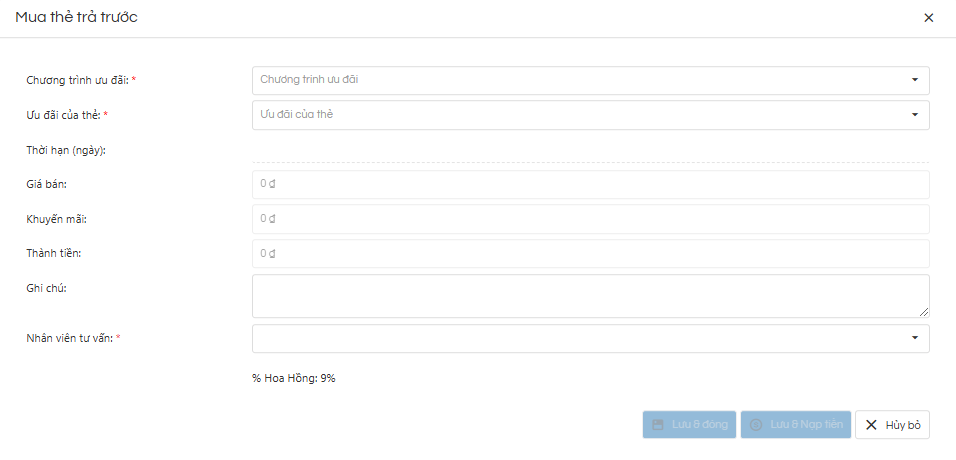
- Click Mua thẻ trả trước => Hiển thị ra popup Mua thẻ trả trước.
- Khi chưa nhập thông tin ở các trường thông tin bắt buộc thì 3 button Lưu và đóng, Lưu và Nạp tiền, Hủy bỏ sẽ bị disable
Bước 3:
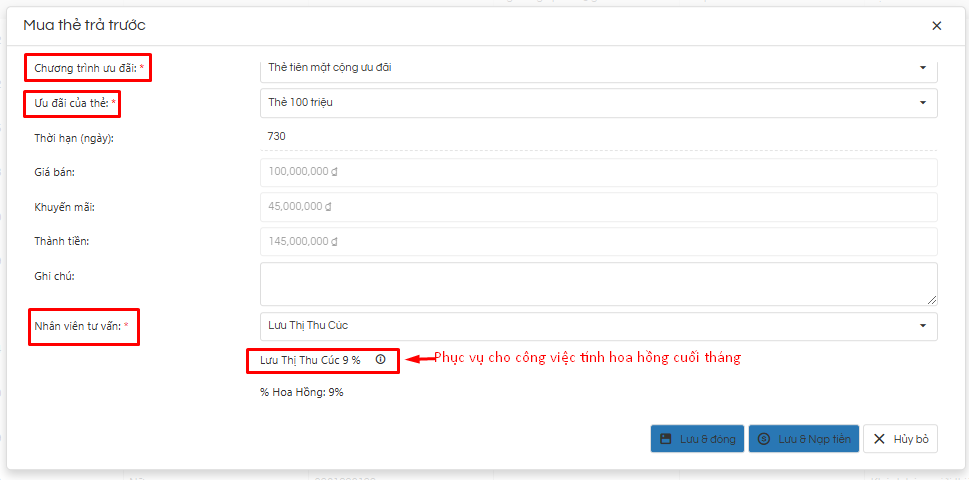
- User bắt buộc phải nhập thông tin ở các trường có dấu sao đỏ sau đó điền % hoa hồng cho nhân viên bán thẻ (% hoa hồng của nhân viên không được nhập vượt quá hoa hồng cài đặt ở trên thẻ). Sau khi nhập hết thông tin 3 button phía dưới popup Mua thẻ trả trước sẽ sáng lên
Bước 4:
- Click "Hủy bỏ" => Đóng popup không lưu lại thông tin
- Click "Lưu và đóng"
- Đóng popup và thông tin thẻ của KH sẽ được lưu về phần thông tin danh sách thẻ của khách hàng. Tại trang danh sách thẻ KH user click chuột phải vào dòng KH và chọn thông tin thẻ
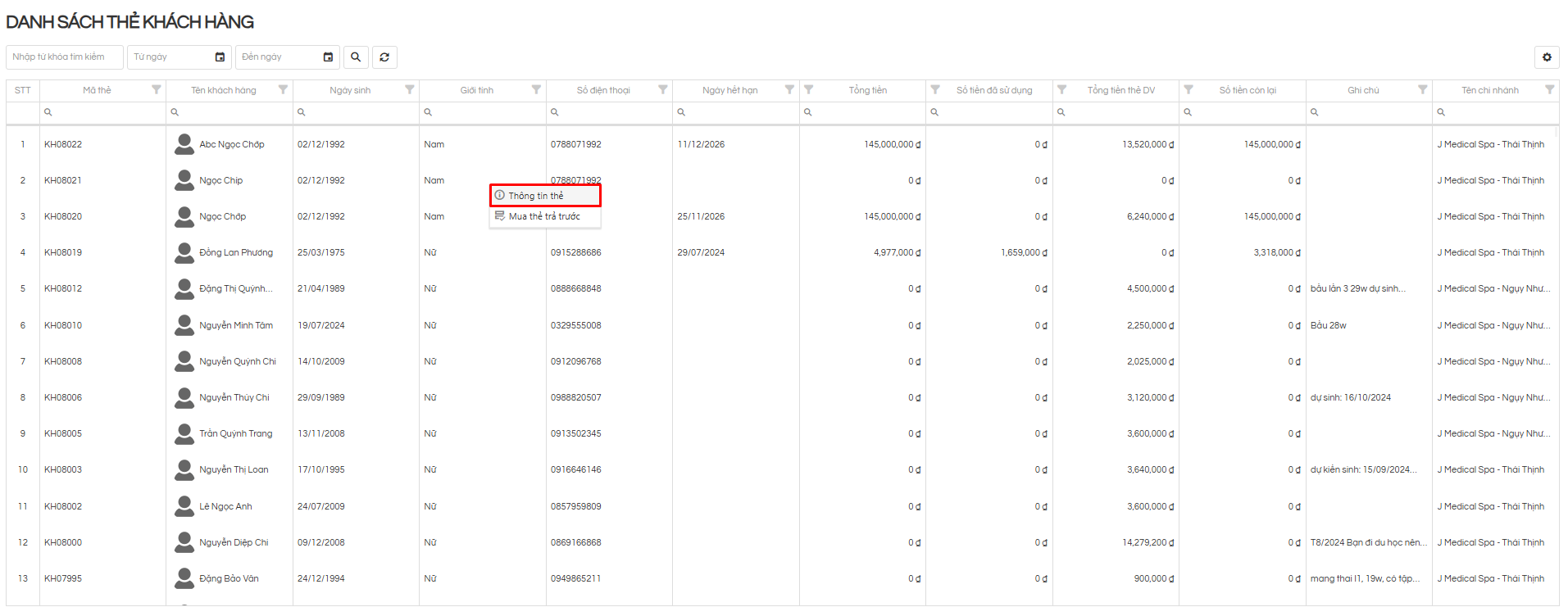
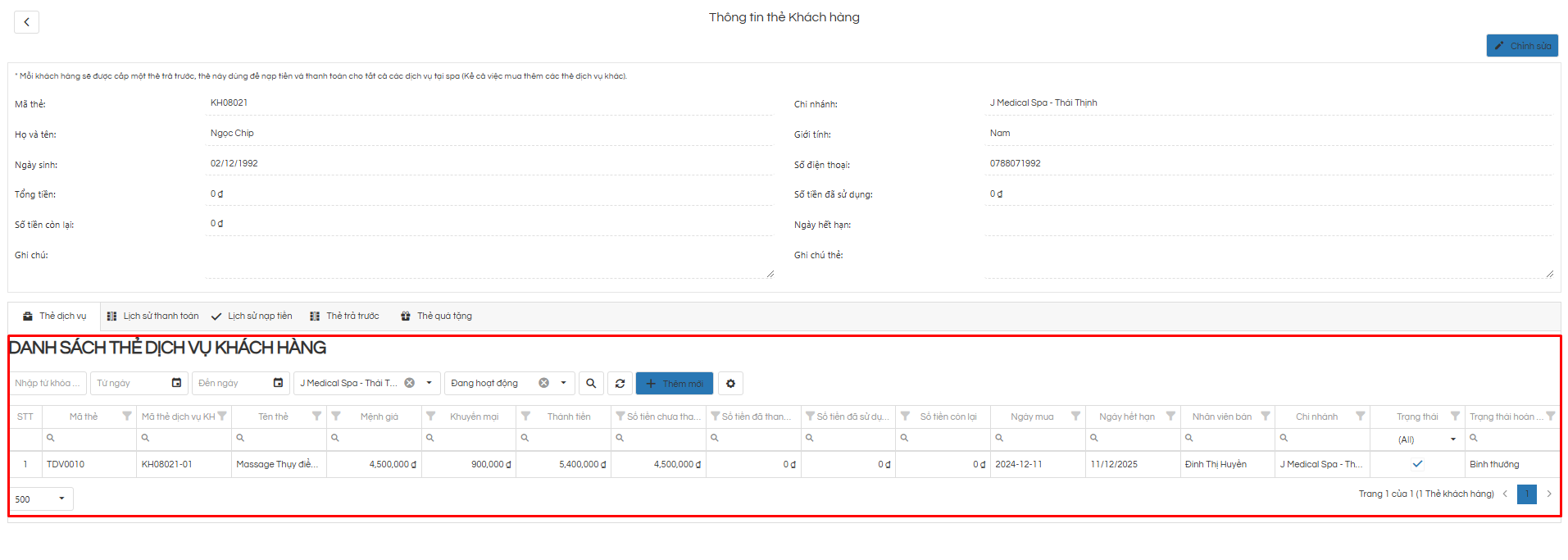
- Tại trang danh sách thẻ KH user click chuột phải vào dòng KH và chọn thông tin thẻ => Hiển thị trang Thông tin thẻ khách hàng có phần danh sách thẻ dịch vụ khác hàng vừa được lưu lại
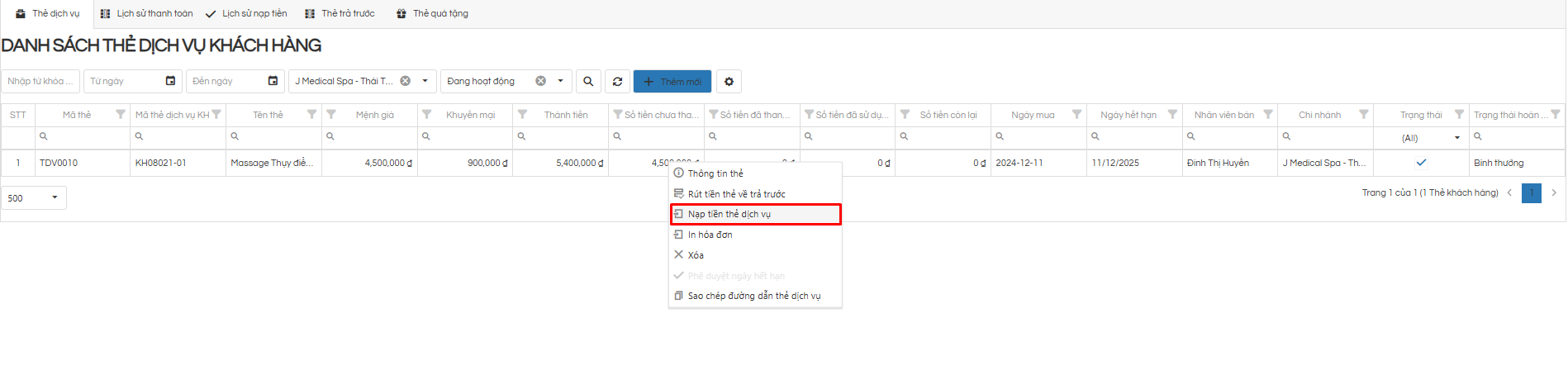
- Click chuột phải và dòng dịch vụ của KH và chon nạp tiền thẻ dịch vụ => hiển thị pop thanh toán
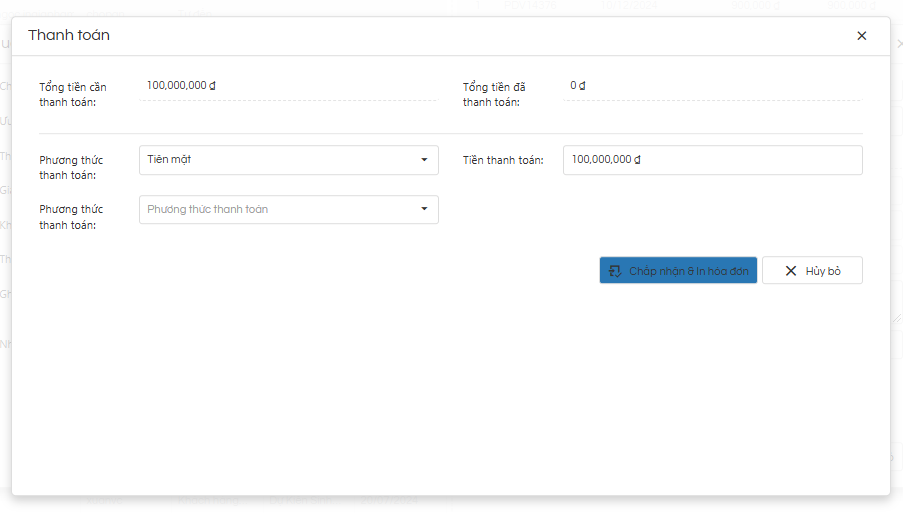
- User chọn Phương thức thanh toán cho KH sau đó bấn chấp nhận và in hóa đơn. Kết thúc quy trình nạp thẻ
- Click lưu và nạp tiền
- Hiển thị thông báo Mua thẻ trả trước thành công và mở lên popup thanh toán
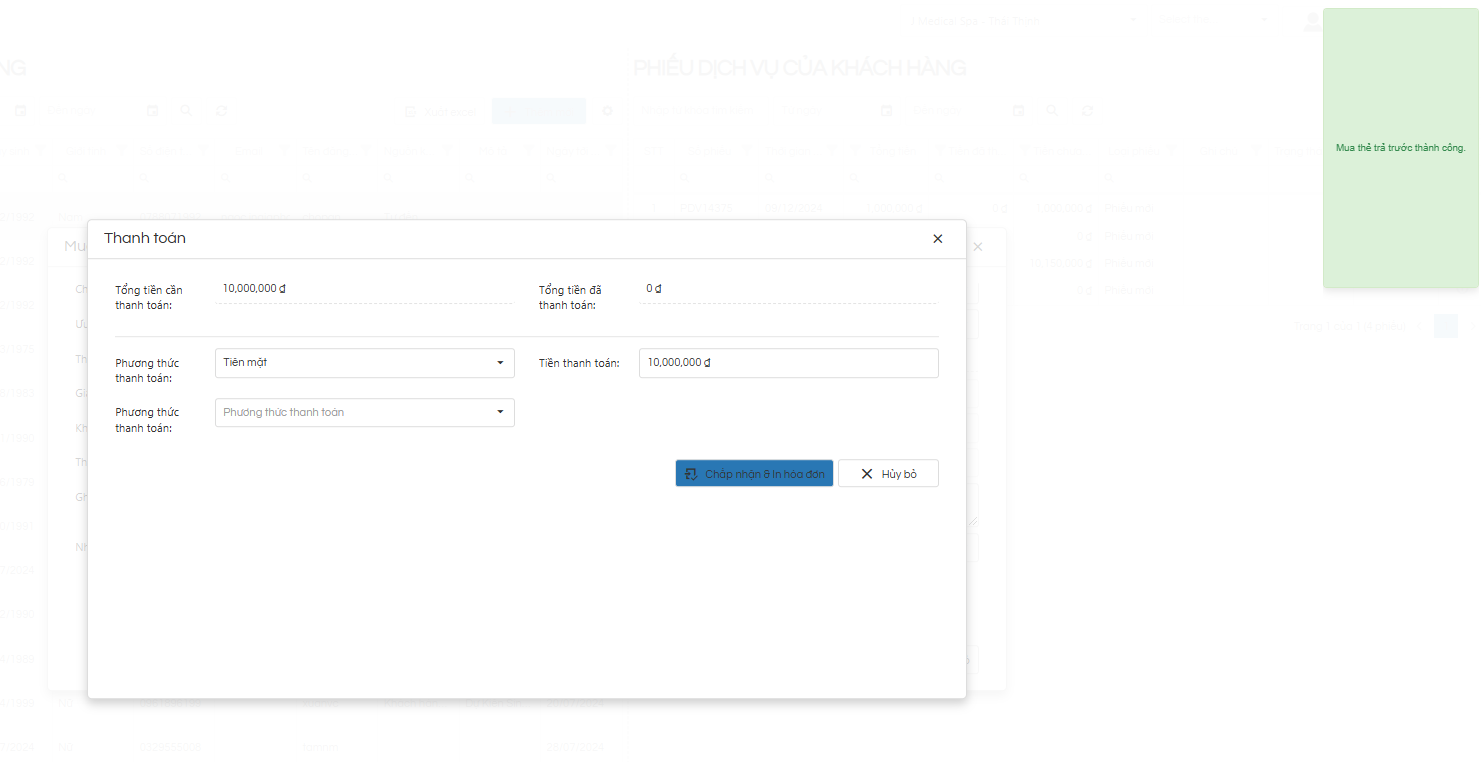
- User chọn phương thức thanh toán theo yêu cầu của KH sau đó click chấp nhận và in hóa đơn để hiển thị MH in phiếu thu
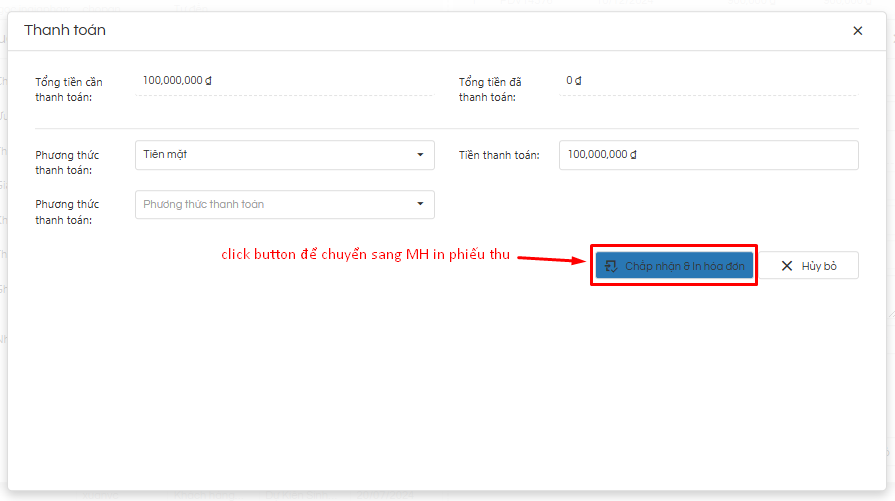
- User quan sát thông tin trên phiếu thu sau đó click button "In" để hoàn tất thao tác (nếu thông tin trên phiếu sai thì click button "Hủy"
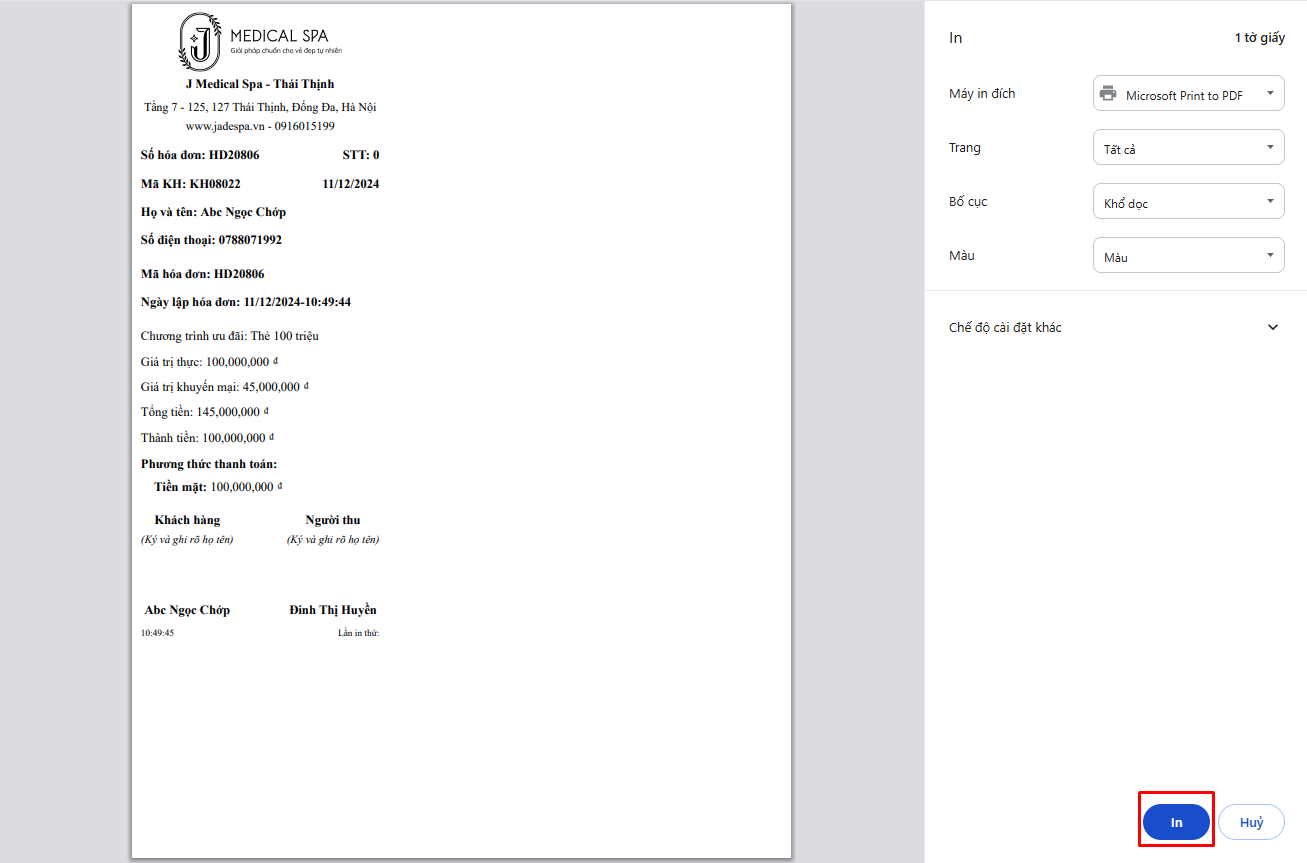
Bước 1:
- User click chuột phải vào dòng tên của KH => Hiển thị list danh sách
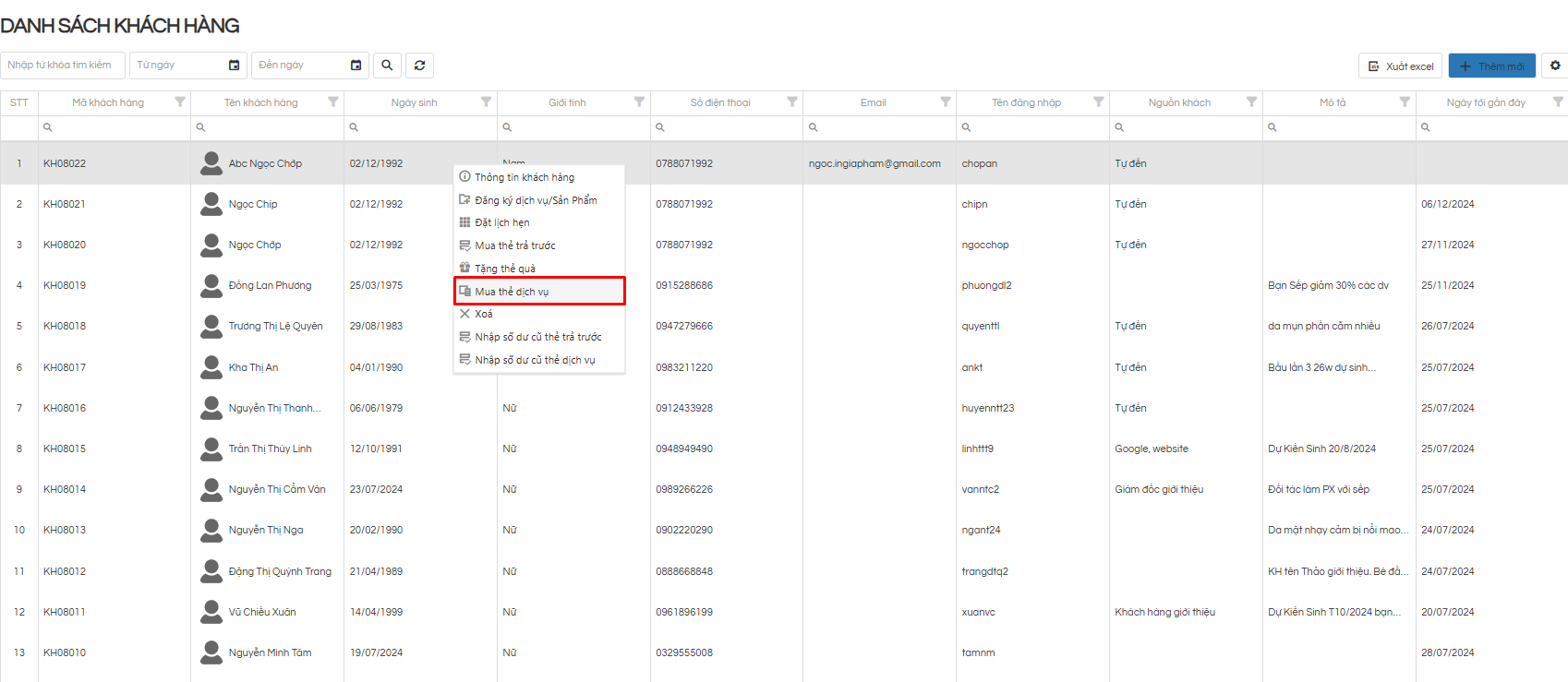
Bước 2:
- Click Mua thẻ dịch vụ => Hiển thị ra popup Mua thẻ dịch vụ.
- Lúc này khi chưa nhập thông tin ở các trường thông tin bắt buộc thì 3 button Lưu và đóng, Lưu và Nạp tiền, Hủy bỏ sẽ bị disable
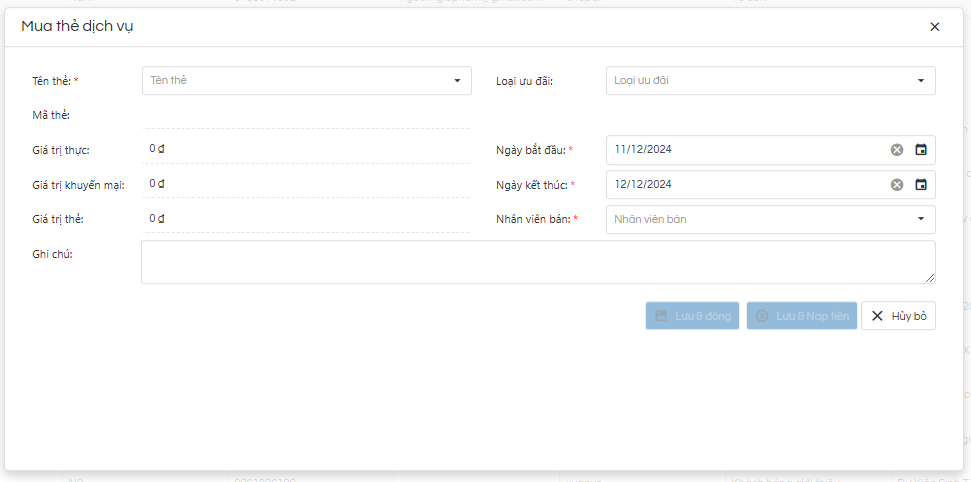
Bước 3:
- User bắt buộc phải nhập thông tin ở các trường có dấu sao đỏ sau đó điền % hoa hồng cho nhân viên bán thẻ (% hoa hồng của nhân viên không được nhập vượt quá hoa hồng cài đặt ở trên dịch vụ)
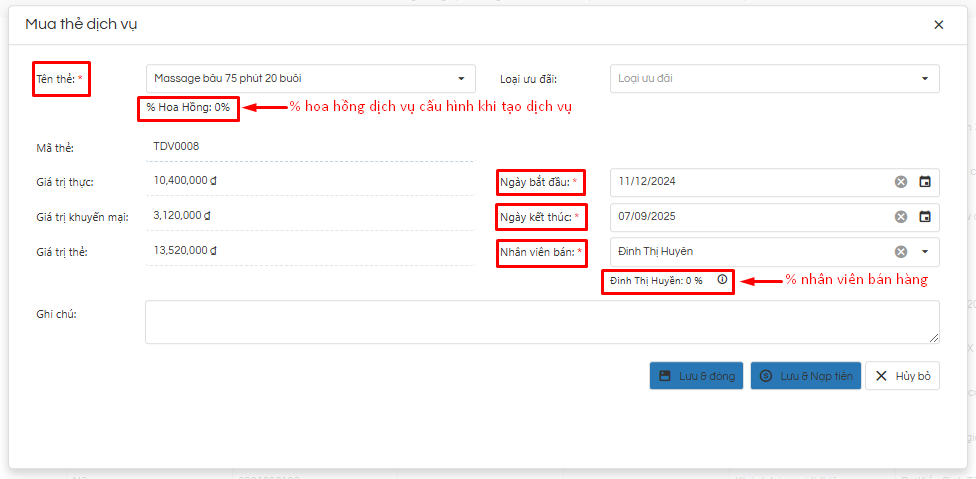
Bước 4:
- Click "Hủy bỏ" => Đóng popup không lưu lại thông tin
- Click "Lưu và đóng"
- Đóng popup và thông tin thẻ của KH sẽ được lưu về phần thông tin danh sách thẻ của khách hàng. Tại trang danh sách thẻ KH user click chuột phải vào dòng KH và chọn thông tin thẻ
- Tại trang danh sách thẻ KH user click chuột phải vào dòng KH và chọn thông tin thẻ => Hiển thị trang Thông tin thẻ khách hàng có phần danh sách thẻ dịch vụ khác hàng vừa được lưu lại
- Click chuột phải và dòng dịch vụ của KH và chon nạp tiền thẻ dịch vụ => hiển thị pop thanh toán
- User chọn Phương thức thanh toán cho KH sau đó bấn chấp nhận và in hóa đơn. Kết thúc quy trình nạp thẻ
- Click lưu và nạp tiền
- Hiển thị thông báo Mua thẻ trả trước thành công và mở lên popup thanh toán
- User chọn phương thức thanh toán theo yêu cầu của KH sau đó click chấp nhận và in hóa đơn để hiển thị MH in phiếu thu
- User quan sát thông tin trên phiếu thu sau đó click button "In" để hoàn tất thao tác (nếu thông tin trên phiếu sai thì click button "Hủy"
Bước 1:
- User click chuột phải vào dòng tên của KH => Hiển thị list danh sách
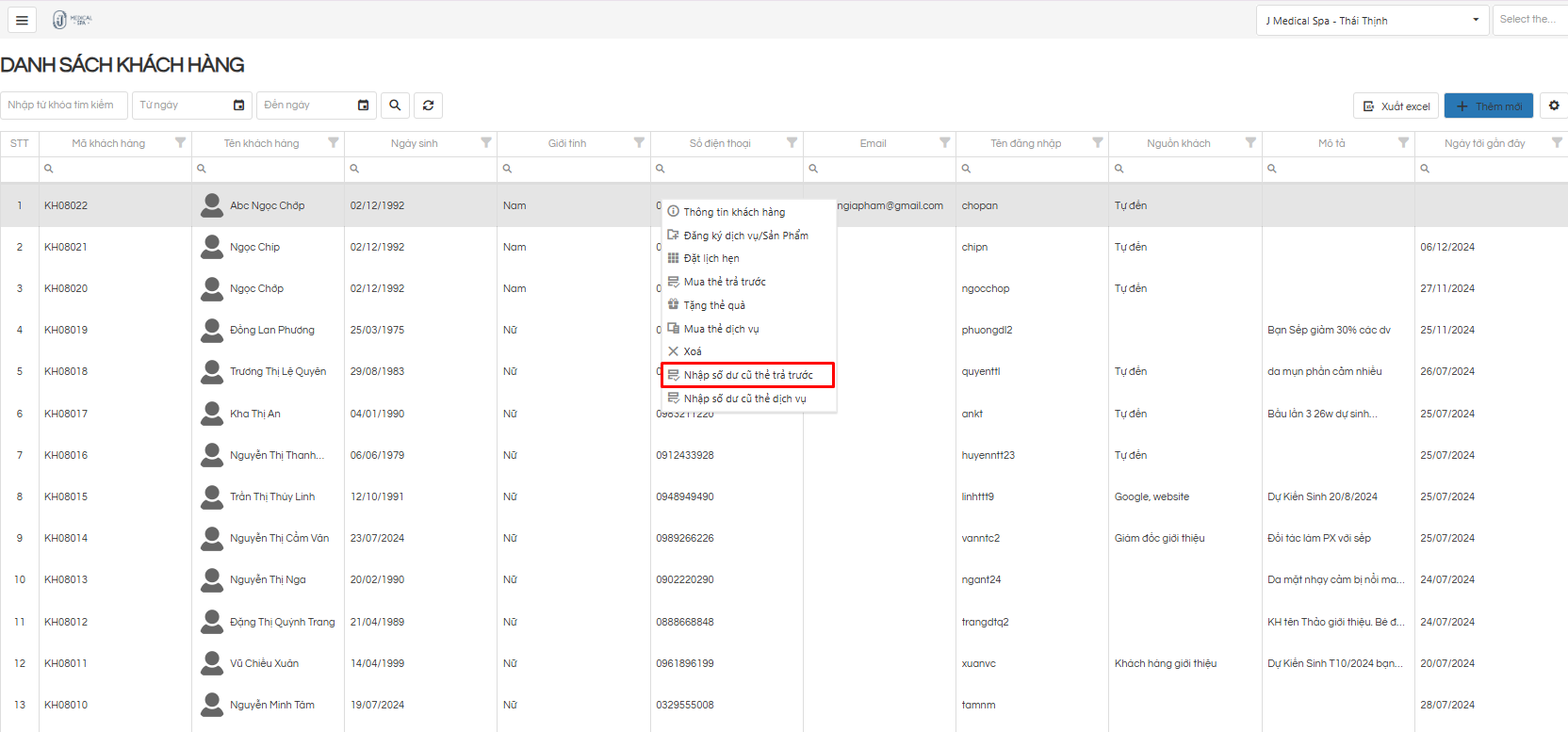
Bước 2:
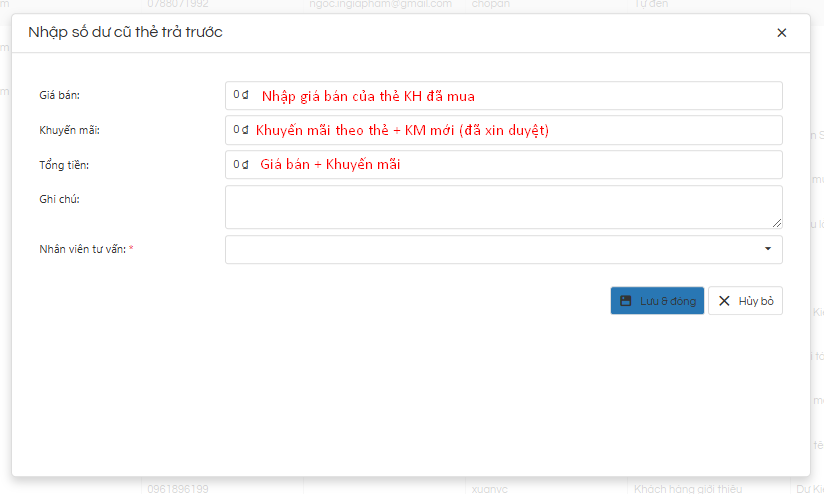
- Click Nhập số dư cũ thẻ trả trước => Hiển thị ra popup Nhập số dư cũ thẻ trả trước.
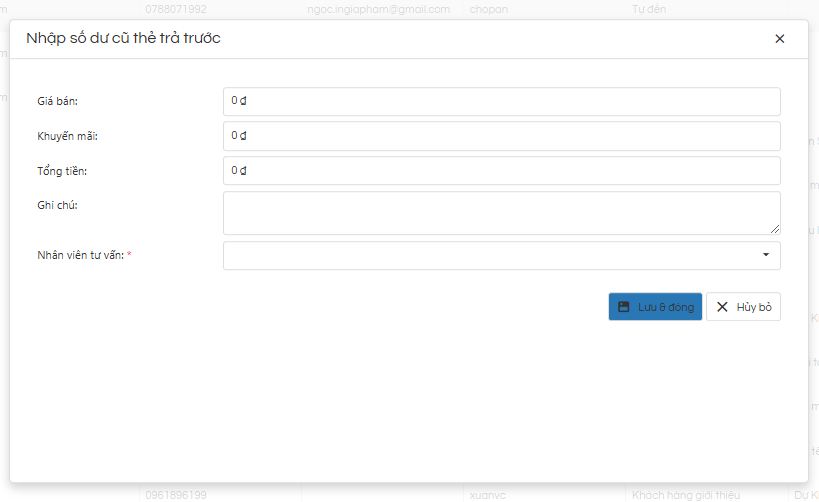
Bước 3:
- User nhập đầy đủ thông tin
+ Giá bán => Nhập đúng giá bán của thẻ KH mua trước đó
+ Khuyến mãi => Nhập = Khuyến mãi theo thẻ + KM mới ( đã xin duyệt)
+ Tổng tiền => Giá bán cộng khuyến mãi
Bước 4:
- Click Hủy bỏ => đóng popup Nhập số dư cũ thẻ trả trước
- Click Lưu và đóng => hiển thị thông báo thêm mới thông tin thẻ khách hàng thành công. KH sẽ được cập nhật thêm số dư sử dụng trong thẻ khách hàng
Bước 1:
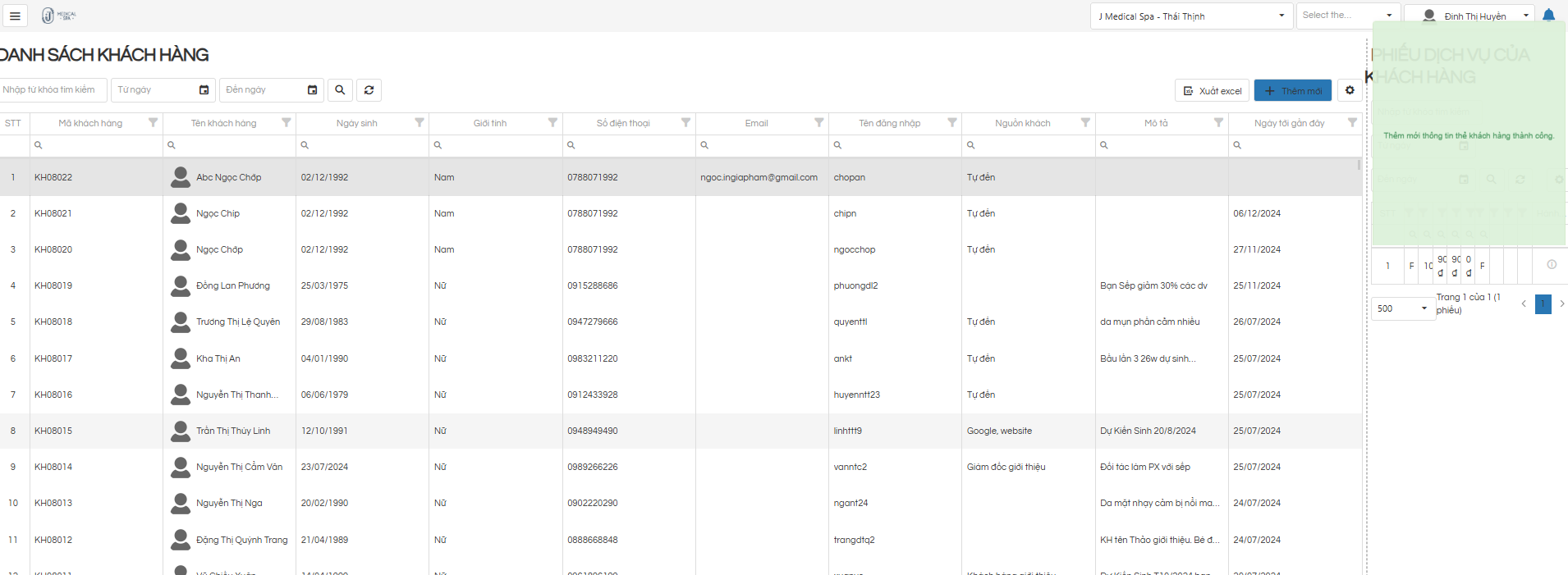
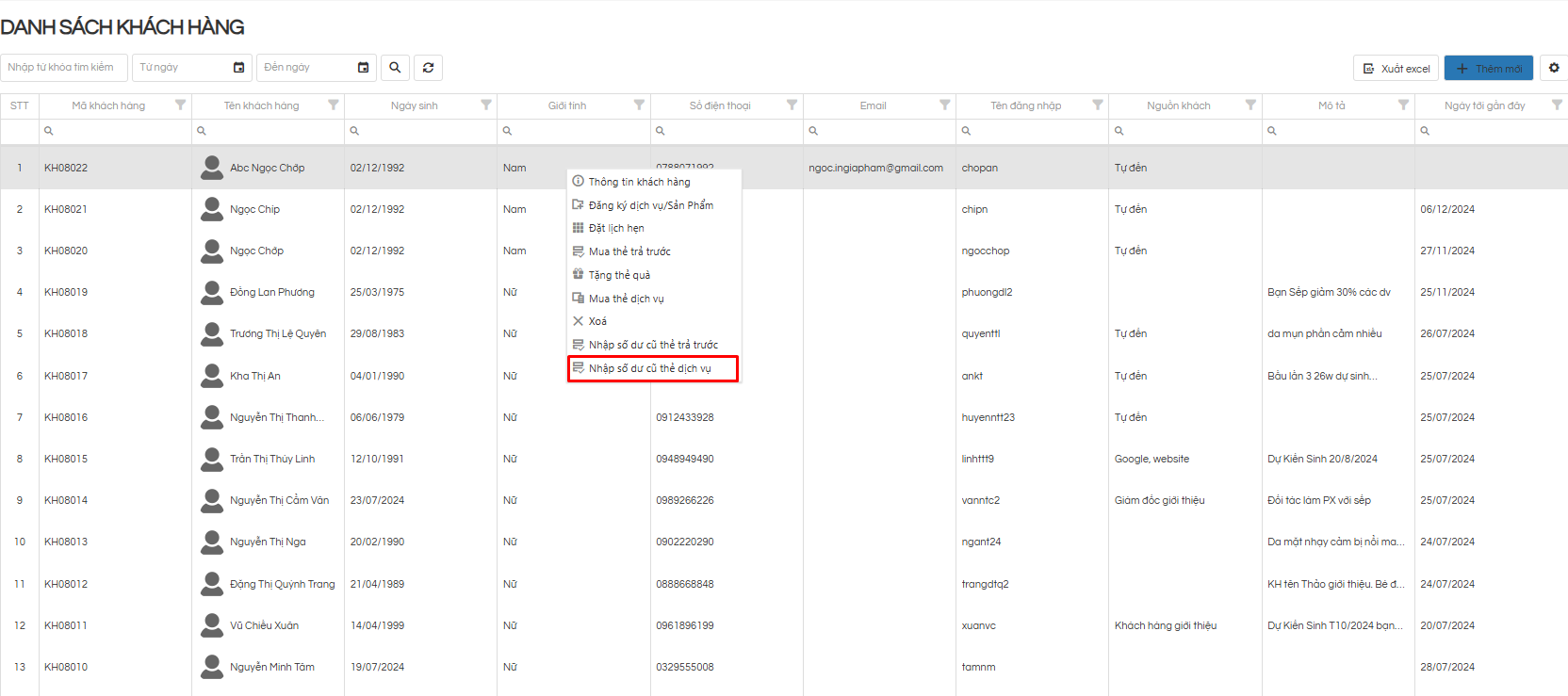
- User click chuột phải vào dòng tên của KH => Hiển thị list danh sách
Bước 2:
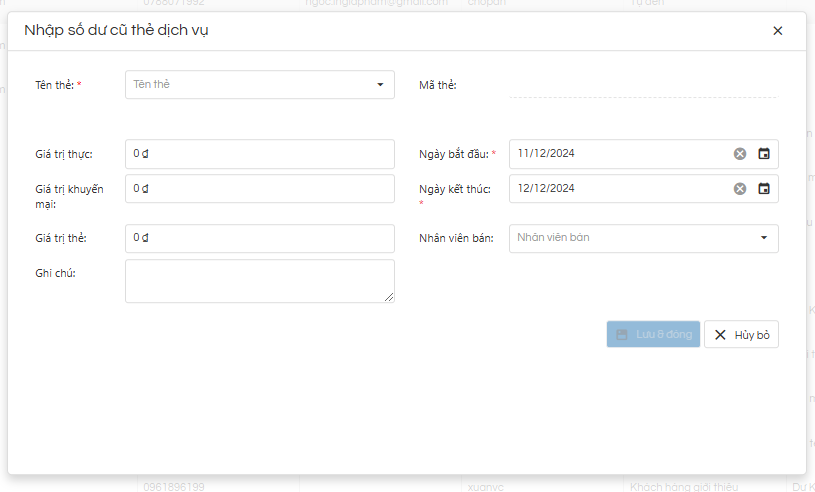
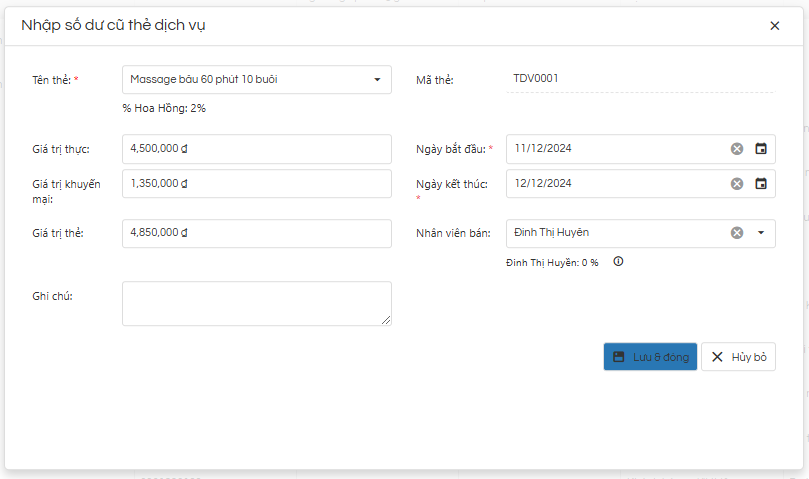
- Click Nhập số dư cũ thẻ dịch vụ => Hiển thị ra popup Nhập số dư cũ thẻ dịch vụ
- Lúc này khi chưa nhập thông tin ở các trường thông tin bắt buộc thì 2 button Lưu và đóng, Hủy bỏ sẽ bị disable
Bước 3:
- User nhập đầy đủ thông tin có dấu sao đỏ
+ Giá trị thực => Nhập giá trị thực của dịch vụ
+ Khuyến mãi => Nhập = Khuyến mãi theo thẻ + KM mới ( đã xin duyệt)
+ Giá trị thẻ => Giá trị thực cộng giá trị khuyến mãi
Bước 4:
- Click Hủy bỏ => đóng popup Nhập số dư cũ thẻ trả trước
- Click Lưu và đóng => hiển thị thông báo thêm mới thông tin thẻ dịch vụ thành công. KH sẽ được cập nhật thêm số số buổi sử dụng dịch vụ