Phiếu Khách Hàng
Click Danh sách phiếu => Hiển thị ra trang Danh sách phiếu khách hàng
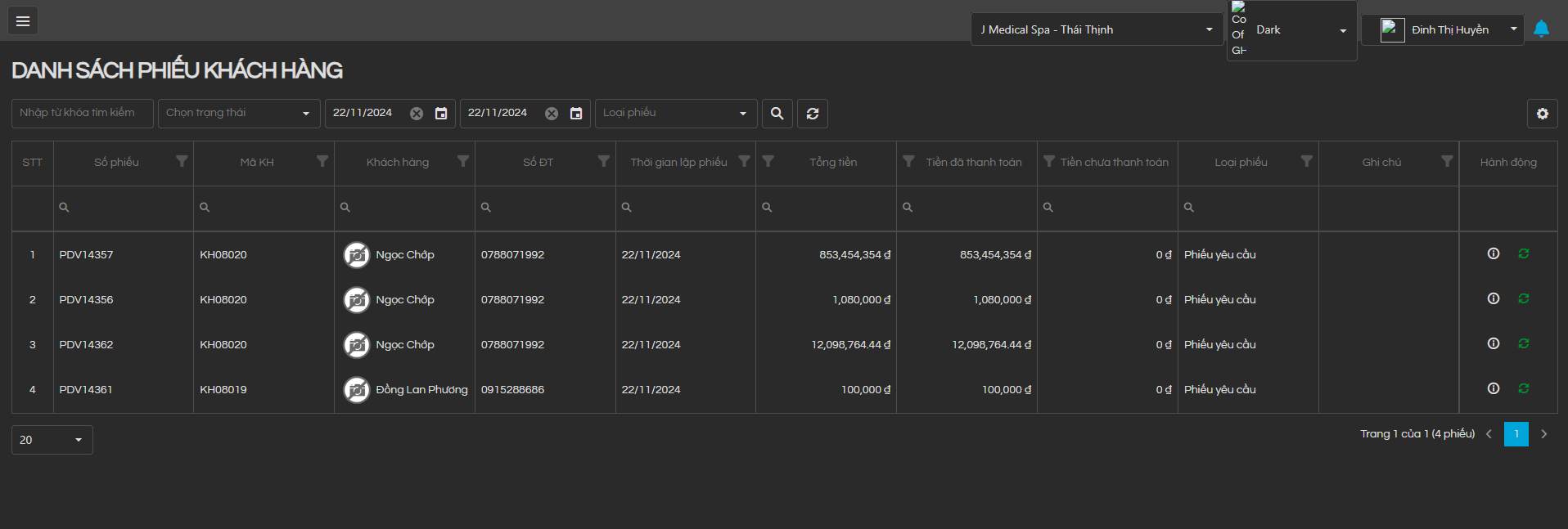
Bước 1: Tại MH Danh sách phiếu khách hàng click icon chỉnh sửa trên cột "Hành động" của KH để mở ra popup "Chỉnh sửa/Tạo phiếu yêu cầu KH".
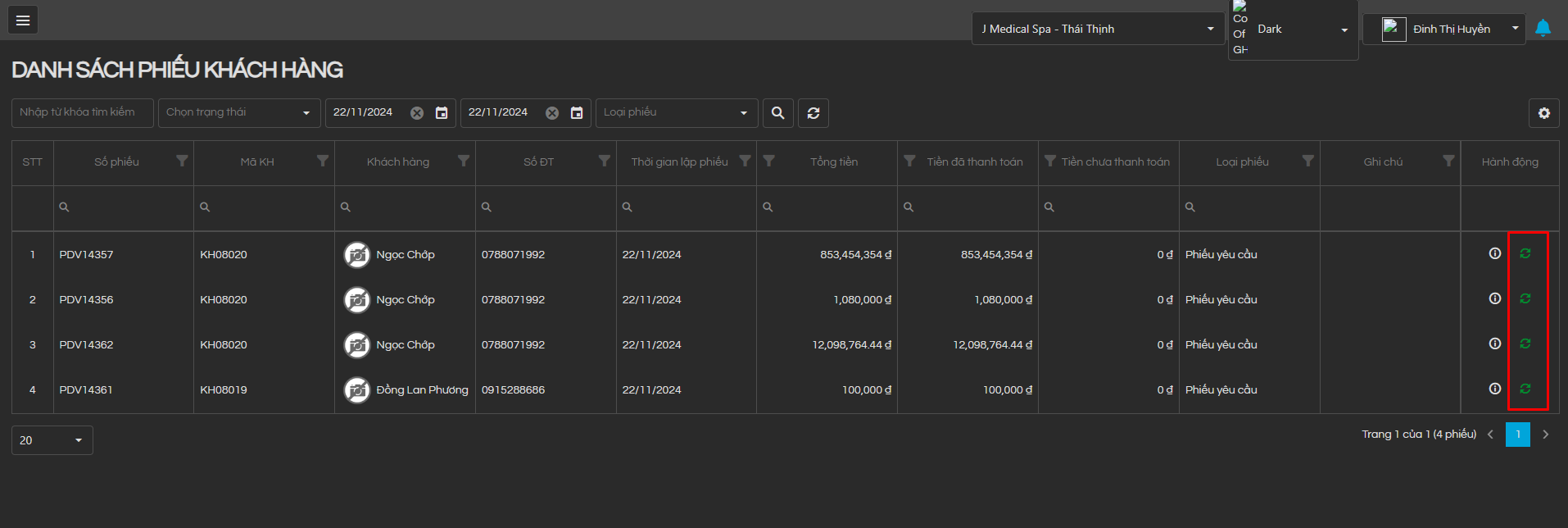
Bước 2: Ở Popup này User sẽ thao tác click vào icon mũi tên màu đỏ để mở lên popup "Hoàn tiền".
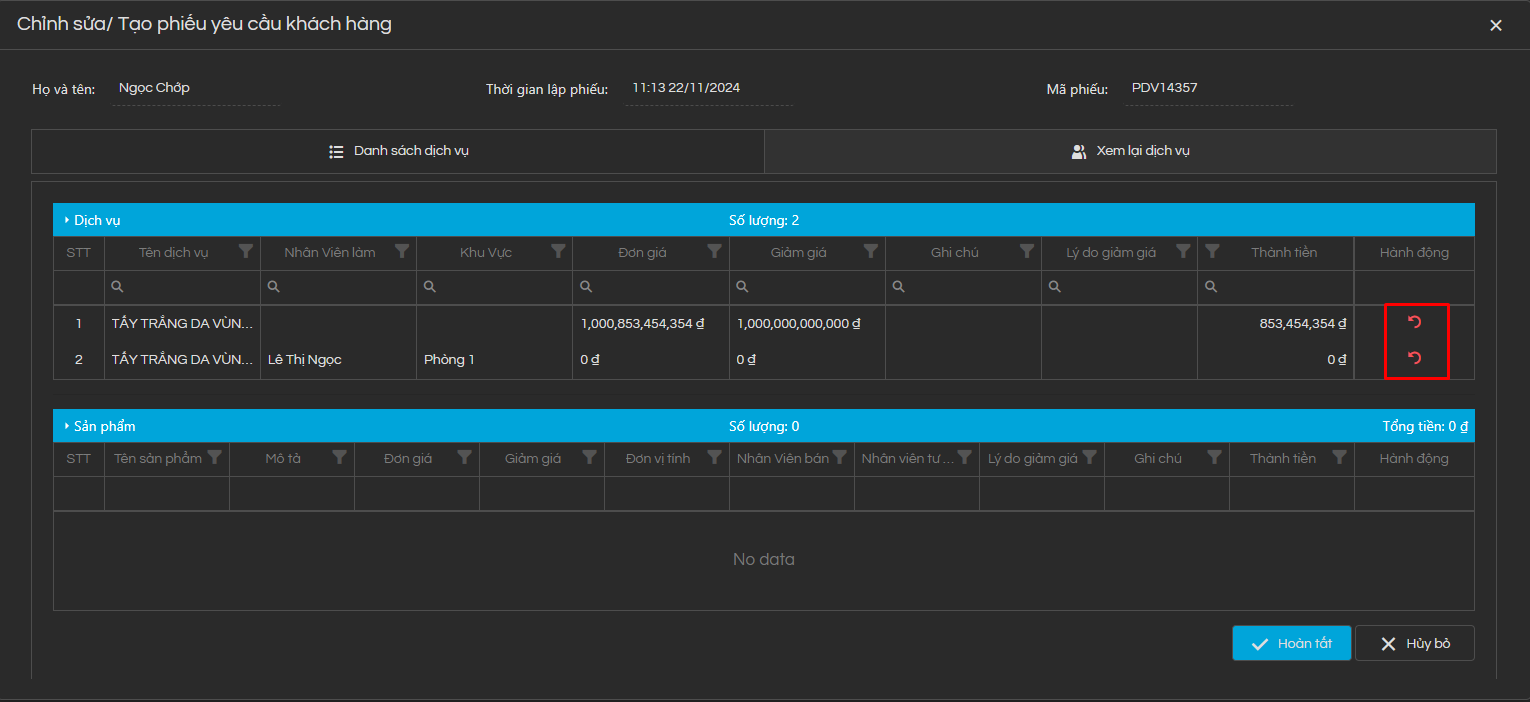
Bước 3: Popup Hoàn tiền
- User click Hủy bỏ thì sẽ đóng popup quay lại MH "Chỉnh sửa/Tạo phiếu yêu cầu KH"
- User nhập lý do hoàn tiền cho khách hàng sau đó click "Hoàn tất" => đóng popup và chuyển về MH "Chỉnh sửa/Tạo phiếu yêu cầu KH" lúc này thông tin của KH sẽ tạm thời bị ẩn đi
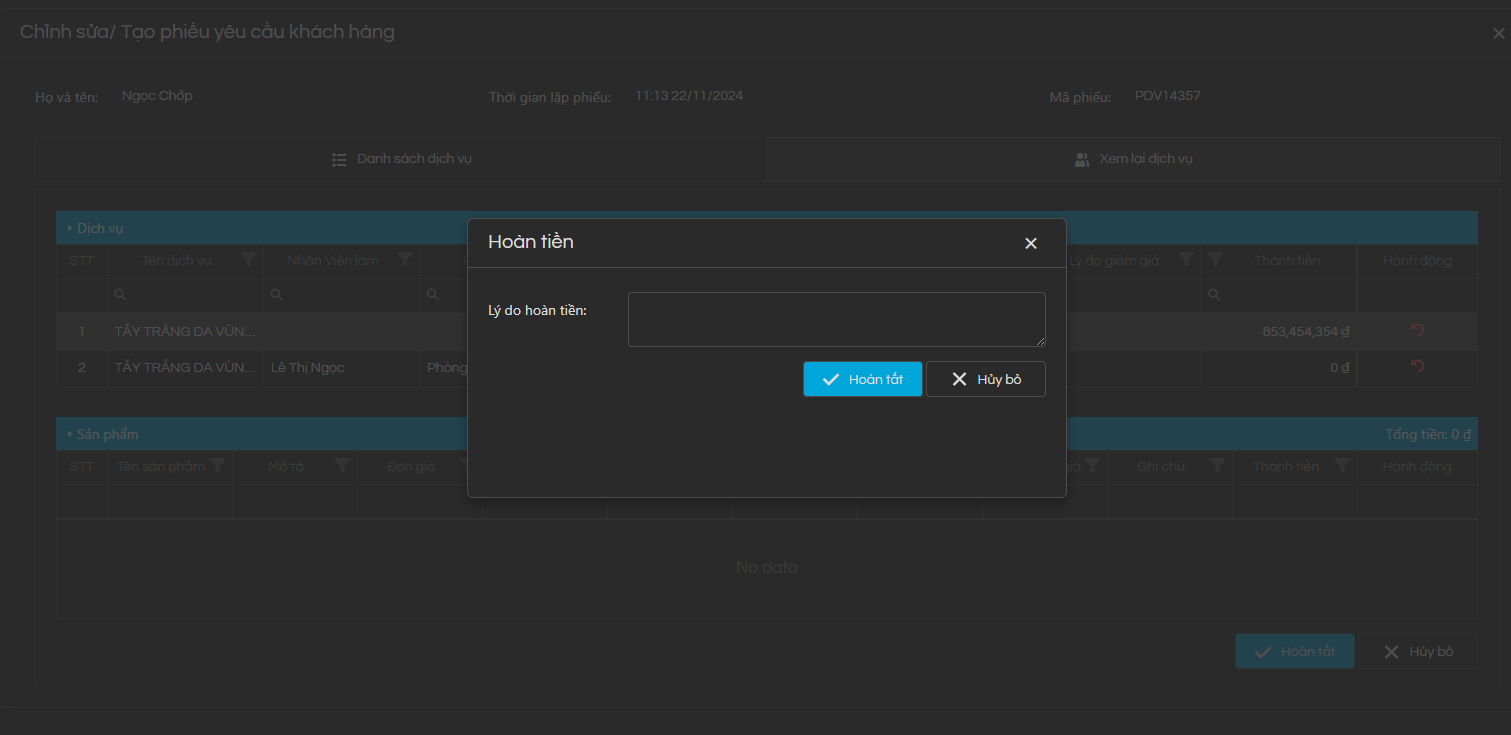
Bước 4: Tại MH popup "Chỉnh sửa/Tạo phiếu yêu cầu KH"
- User click "Hủy bỏ" popup "Chỉnh sửa/Tạo phiếu yêu cầu KH" sẽ đóng lại hiển thị MH Danh sách phiếu khách hàng
- User click "Hoàn tất" popup "Chỉnh sửa/Tạo phiếu yêu cầu KH" sẽ đóng lại hiển thị thông báo "Thêm mới thông tin phiếu yêu cầu thành công"
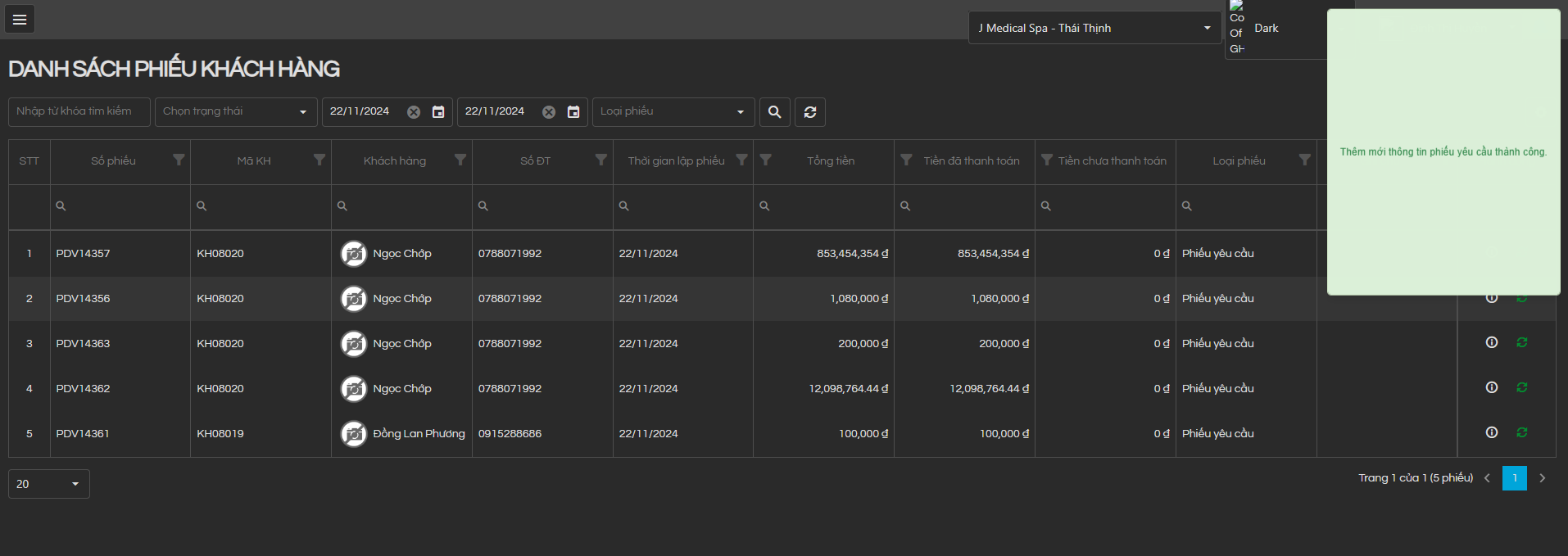
Bước 5: Click chọn thanh Menu => chọn Phiếu khách hàng => Phiếu yêu cầu để mở ra tab Danh Sách Phiếu Yêu Cầu
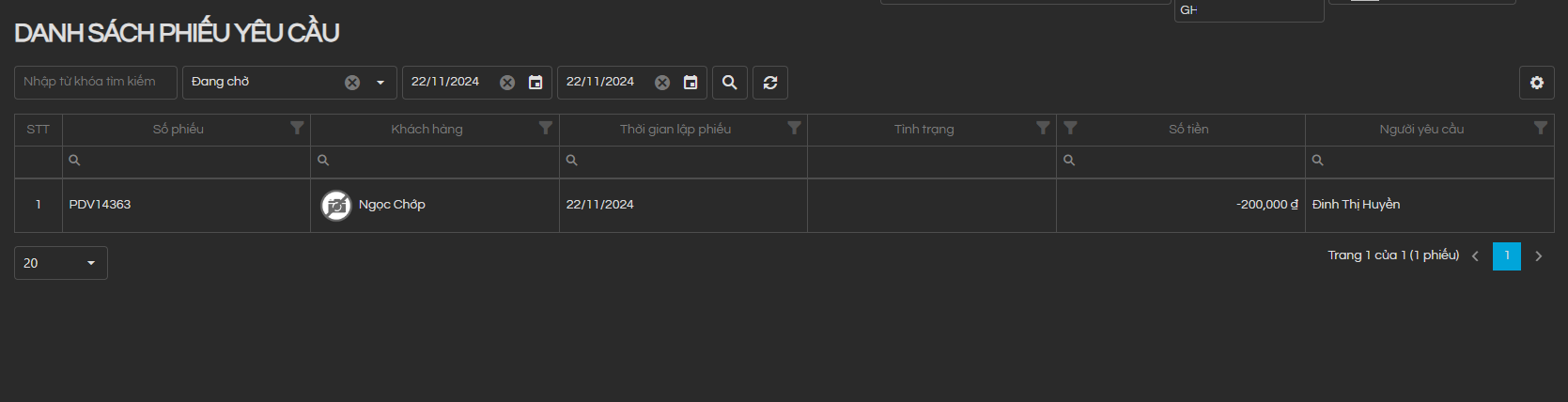
Bước 6: Click chuột phải vào dòng KH và chọn "Thông tin phiếu" => Hiển thị lên popup Chi tiết phiếu
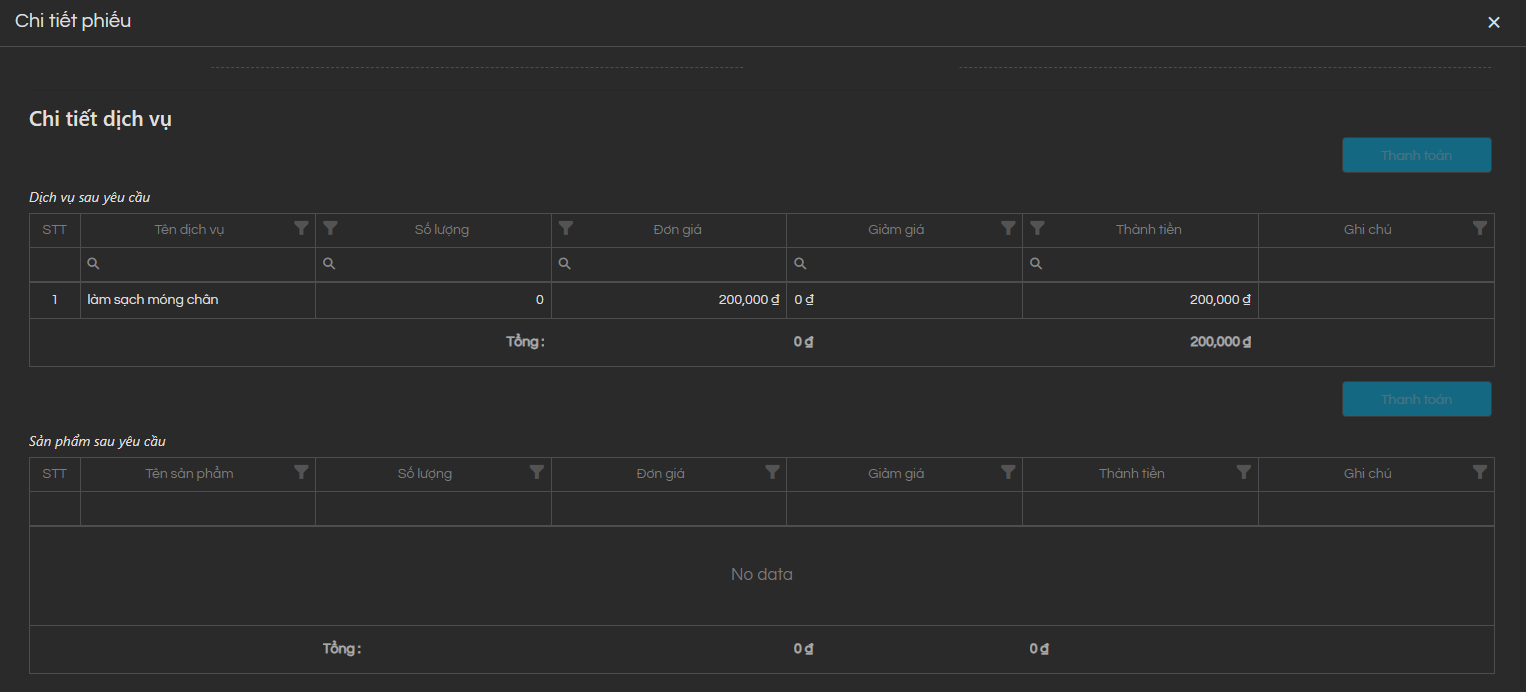
Bước 7: Tại popup Chi tiết phiếu nhân viên check lại thông tin các dịch vụ và sản phẩm khách hàng cần hoàn tiền nếu OK thì click button Phê Duyệt, Not OK thì click button Từ Chối để xử lý lại
- Trường hợp click button Từ Chối => Chuyển sang popup Lý do từ chối
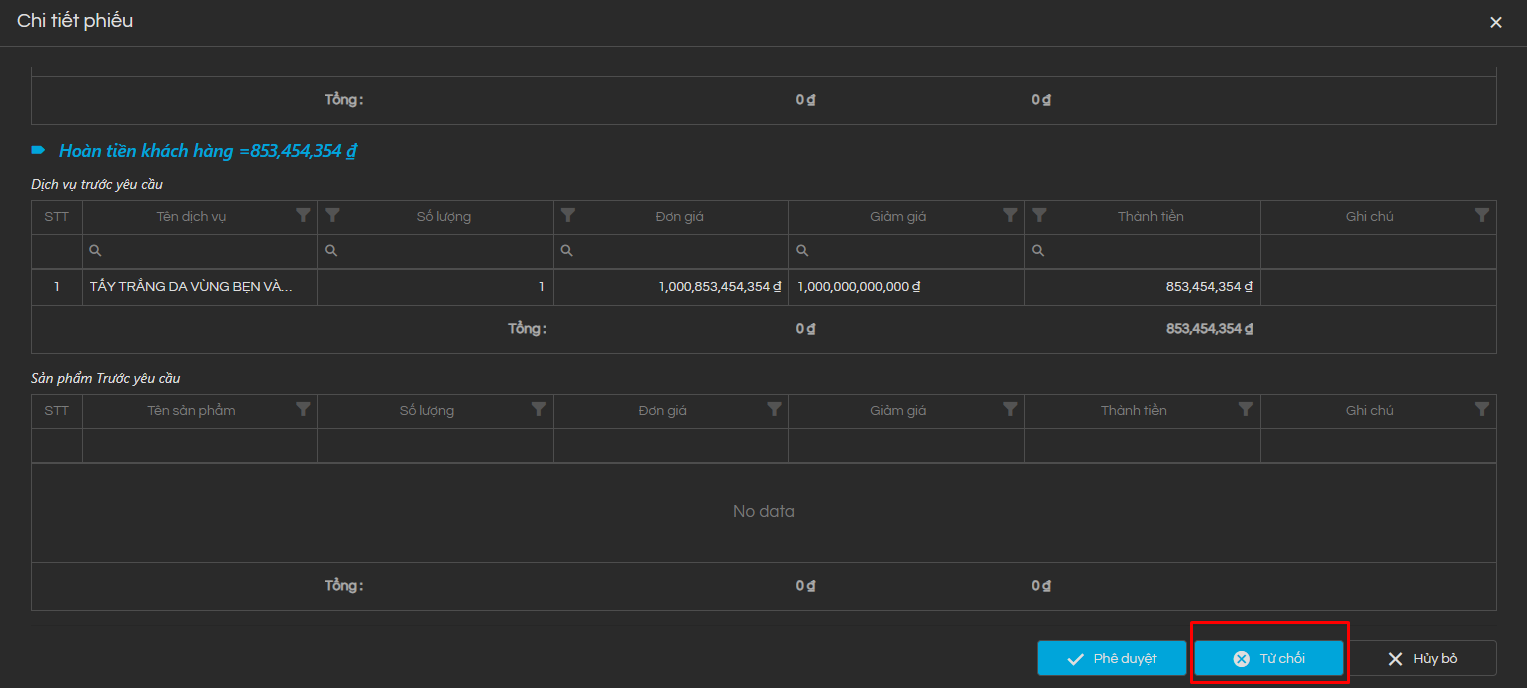
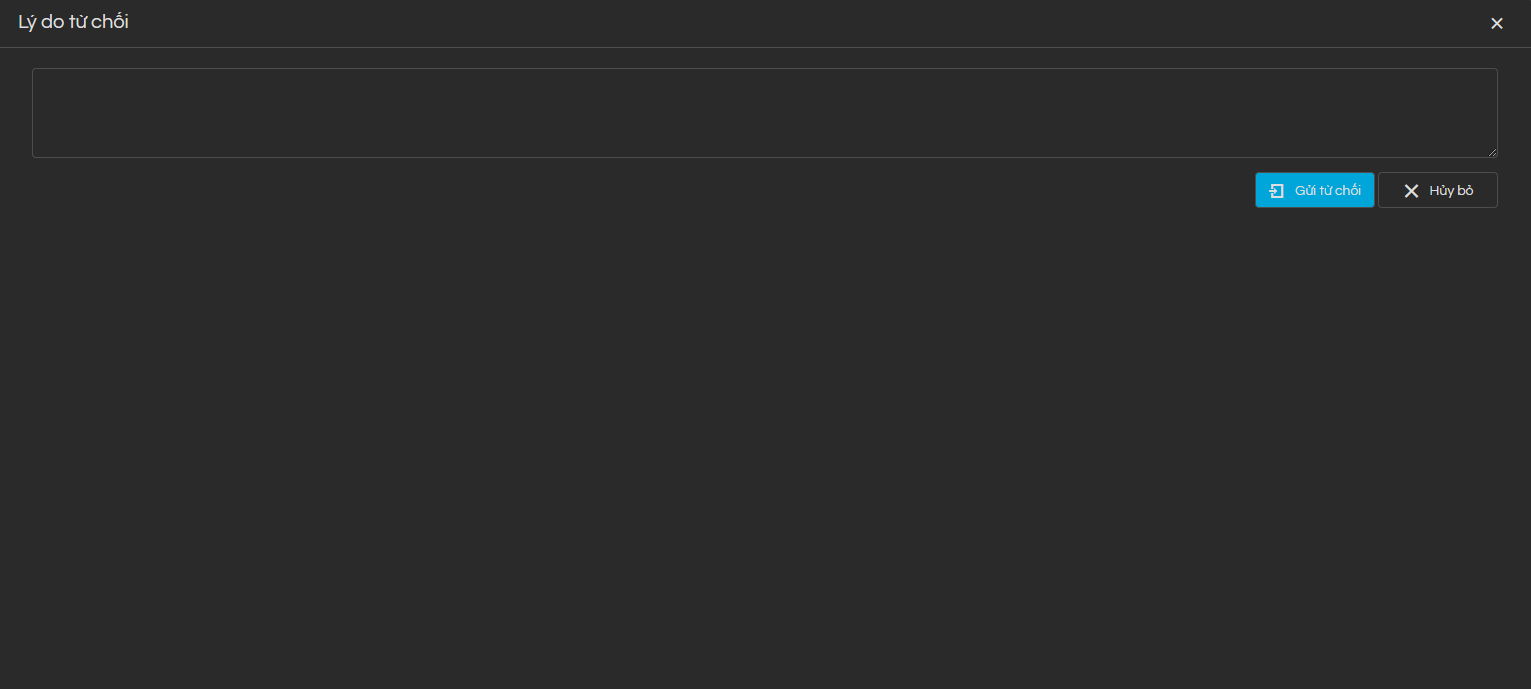
- Click "Hủy bỏ" => Đóng popup quay lại tab Danh sách phiếu yêu cầu- Nhập lý do từ chối và click "Gửi từ chối" => Đóng popup và hiển thị thông báo "Cập nhật trạng thái từ chối phiếu yêu cầu thành công". Trên danh sách phiếu yêu cầu sẽ mất thông tin yêu cầu hoàn tiền của KH. Lúc này thông tin của KH sẽ được trả về trên thông tin phiếu của KH
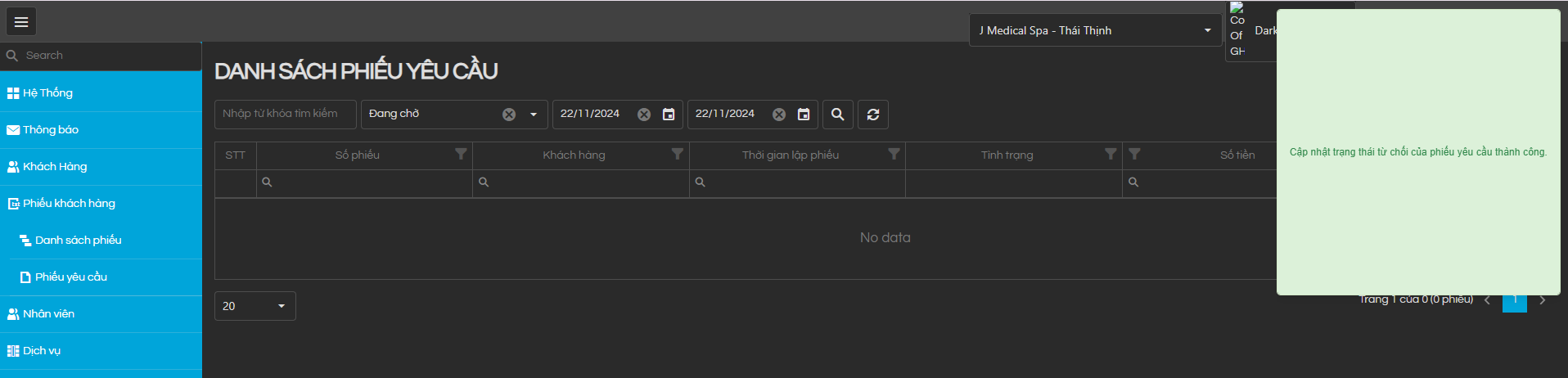
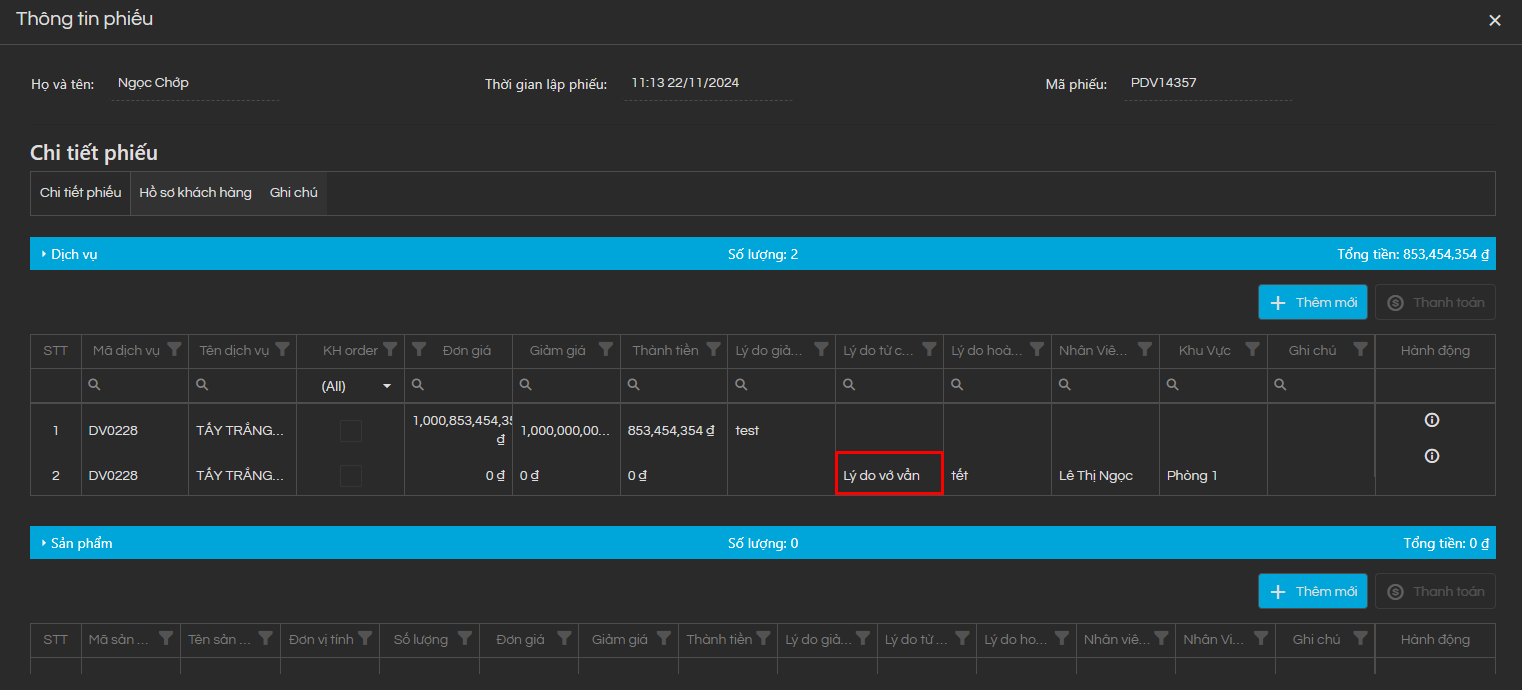
- Trường hợp click button Phê duyệt => TH mọi thông tin KH hoàn tiền đều đúng và User click Phê Duyệt thì popup sẽ đóng lại và có thông báo "Cập nhật trạng thái phê duyệt của phiếu yêu cầu thành công"
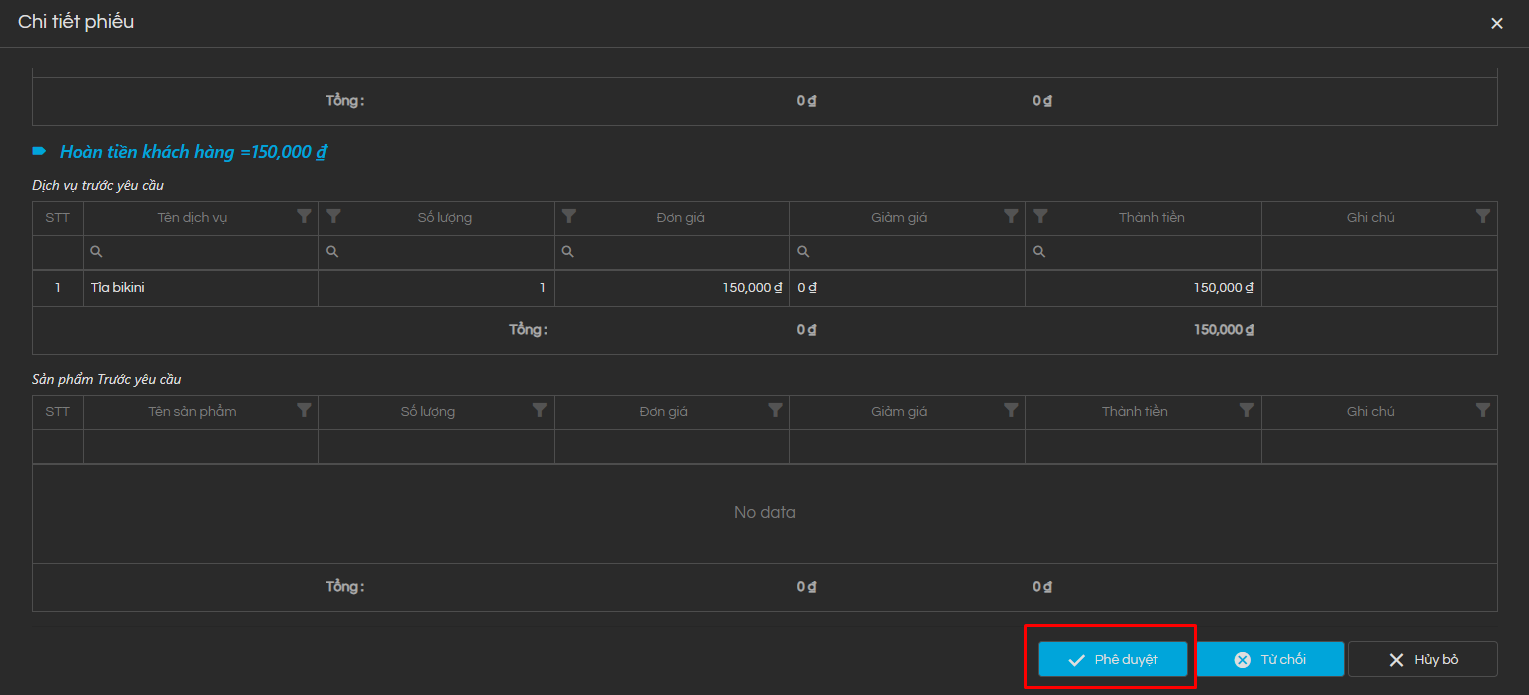
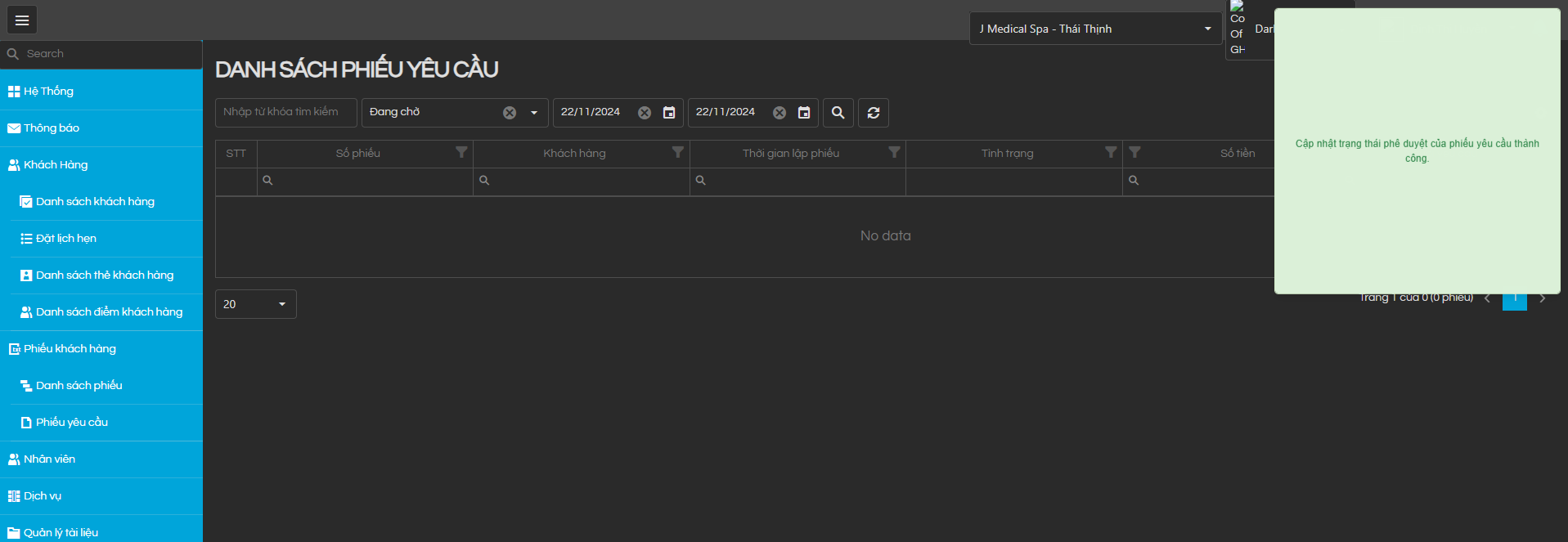
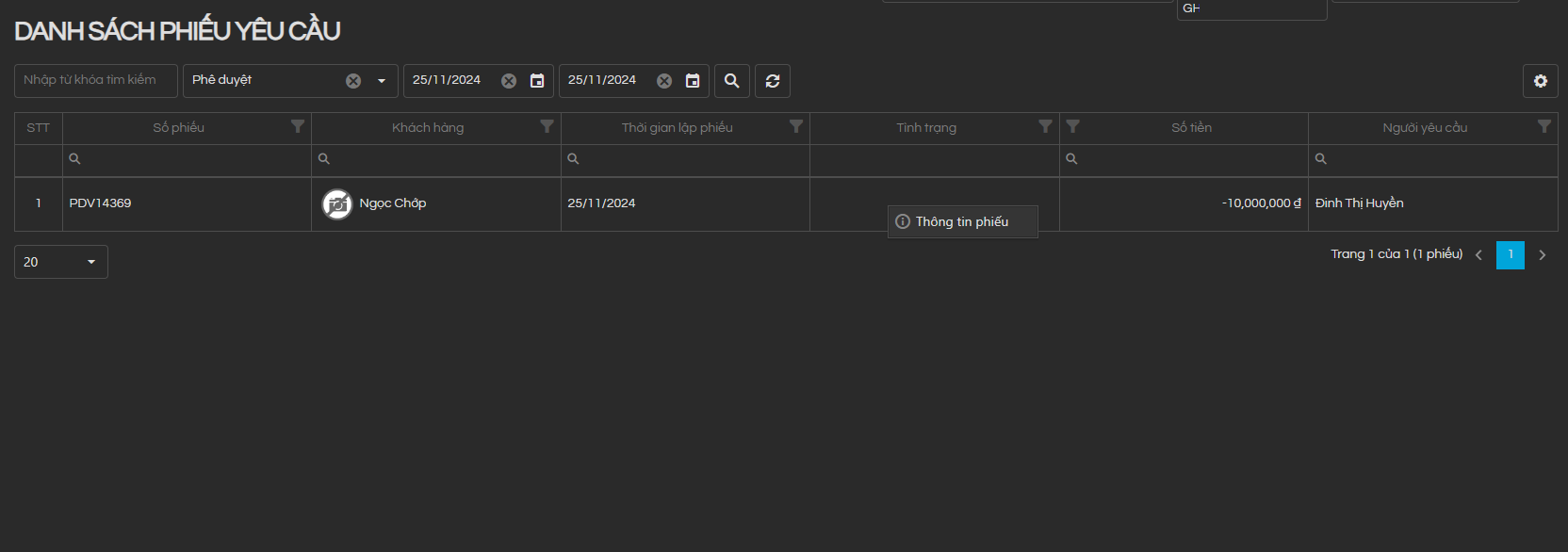
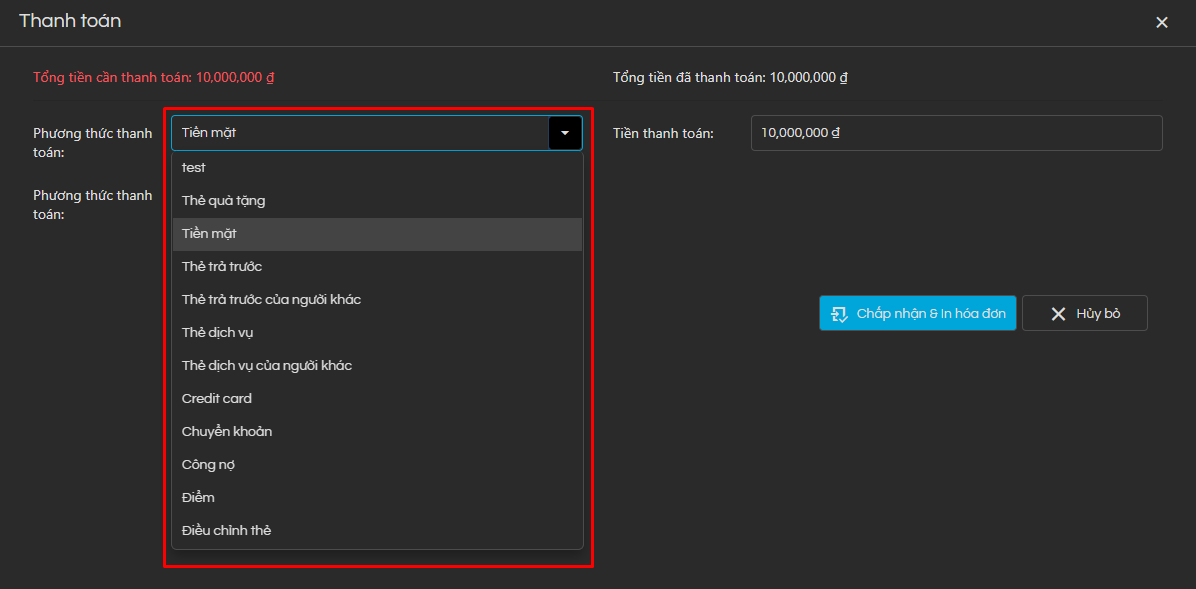
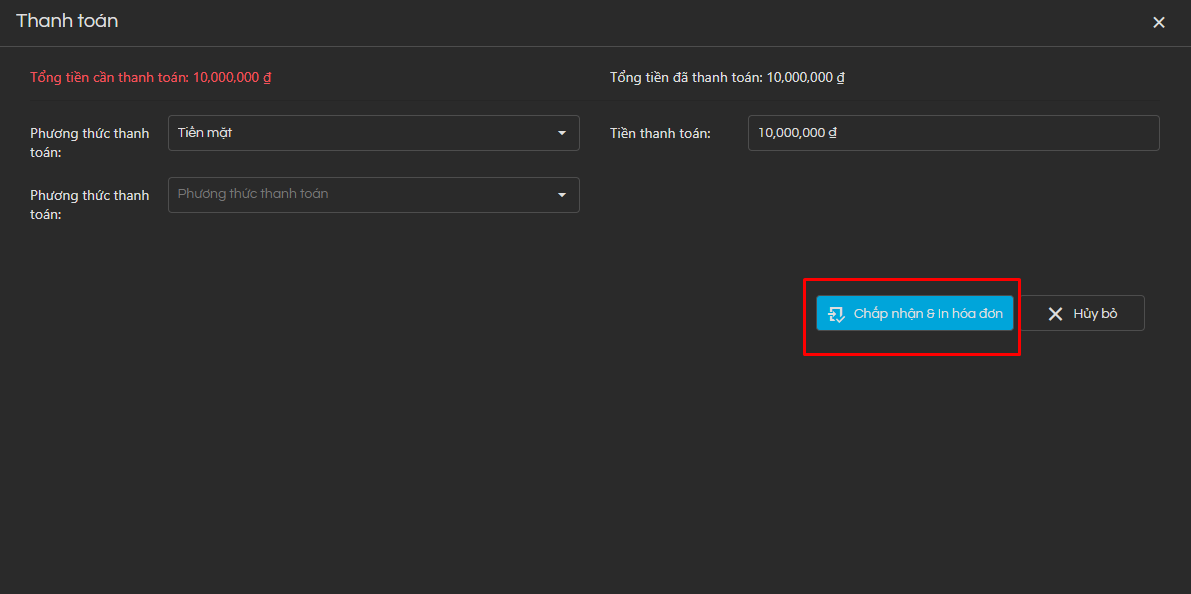
Bước 8: Phê duyệt yêu cầu thành công User sẽ tìm kiếm trên phần bộ lọc với trạng thái là "Phê Duyệt" hệ thống sẽ hiển thị ra list danh sách KH đang ở trong trạng thái đã được phê duyệt hoàn tiền. User click chuột phải vào tên của KH chọn thông tin phiếu => hiển thị popup chi tiết phiếu => user click thanh toán để chuyển sang MH popup thanh toán => User chọn phương thức KH đã thanh toán trước đó để hoàn tiền theo đúng phương thức thanh toán => click chấp nhập và in hóa đơn

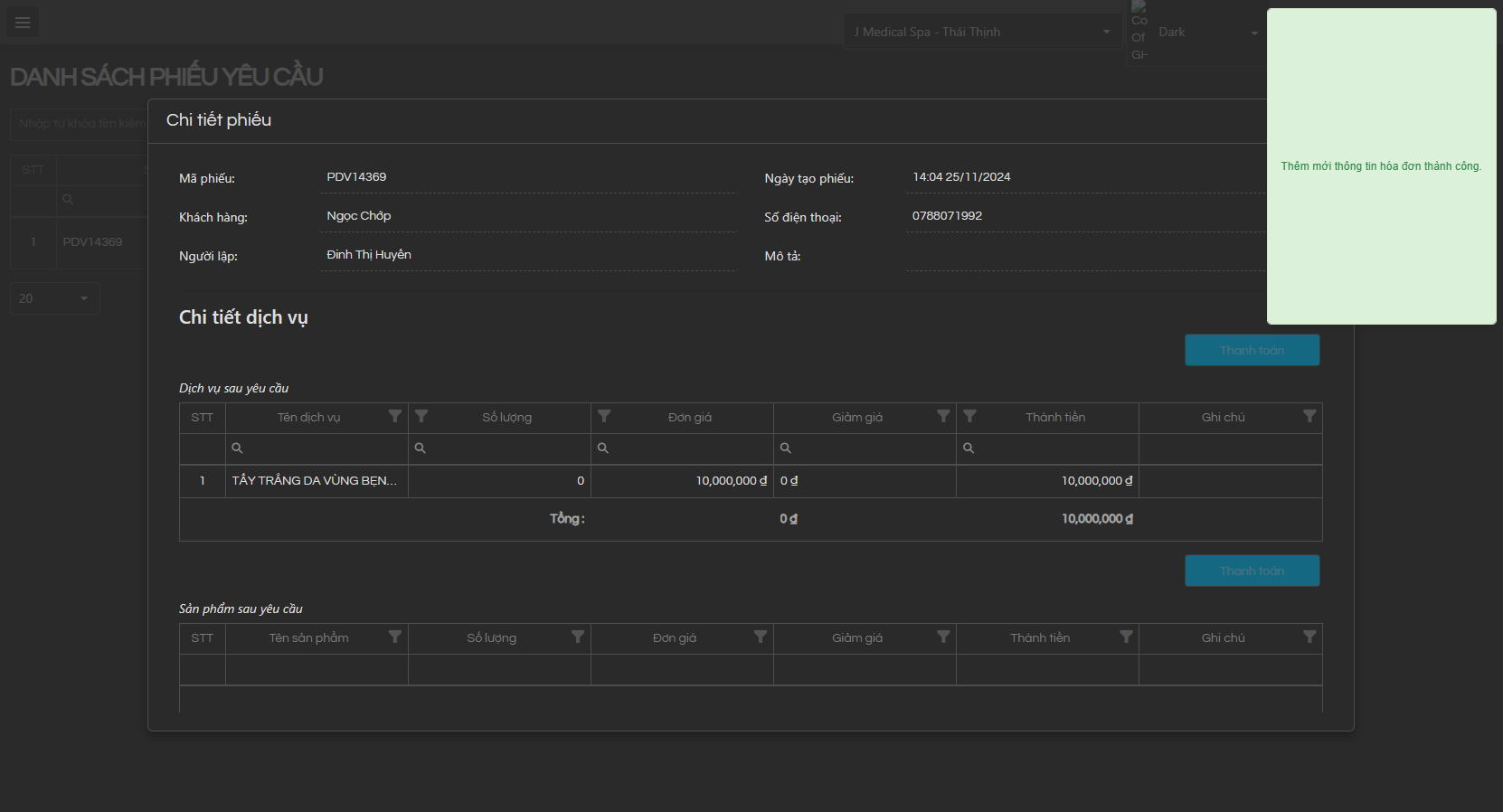
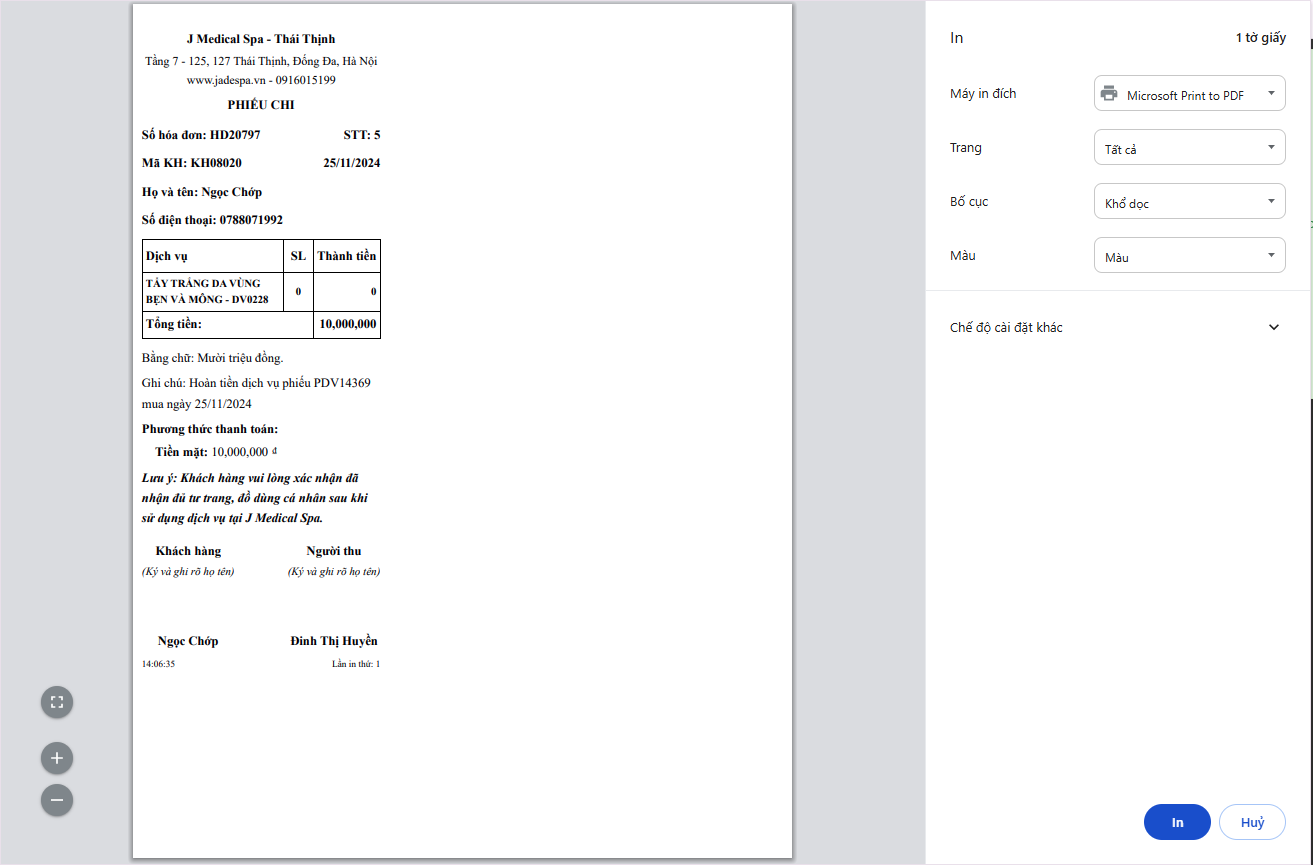
Đối với TH user tạo dịch vụ cho KH nhầm cơ sở => user có thể thực hiện hoàn tiền lại cho KH theo các bước sau đây:
Bước 1: User click icon menu sau đó chọn danh sách phiếu yêu cầu
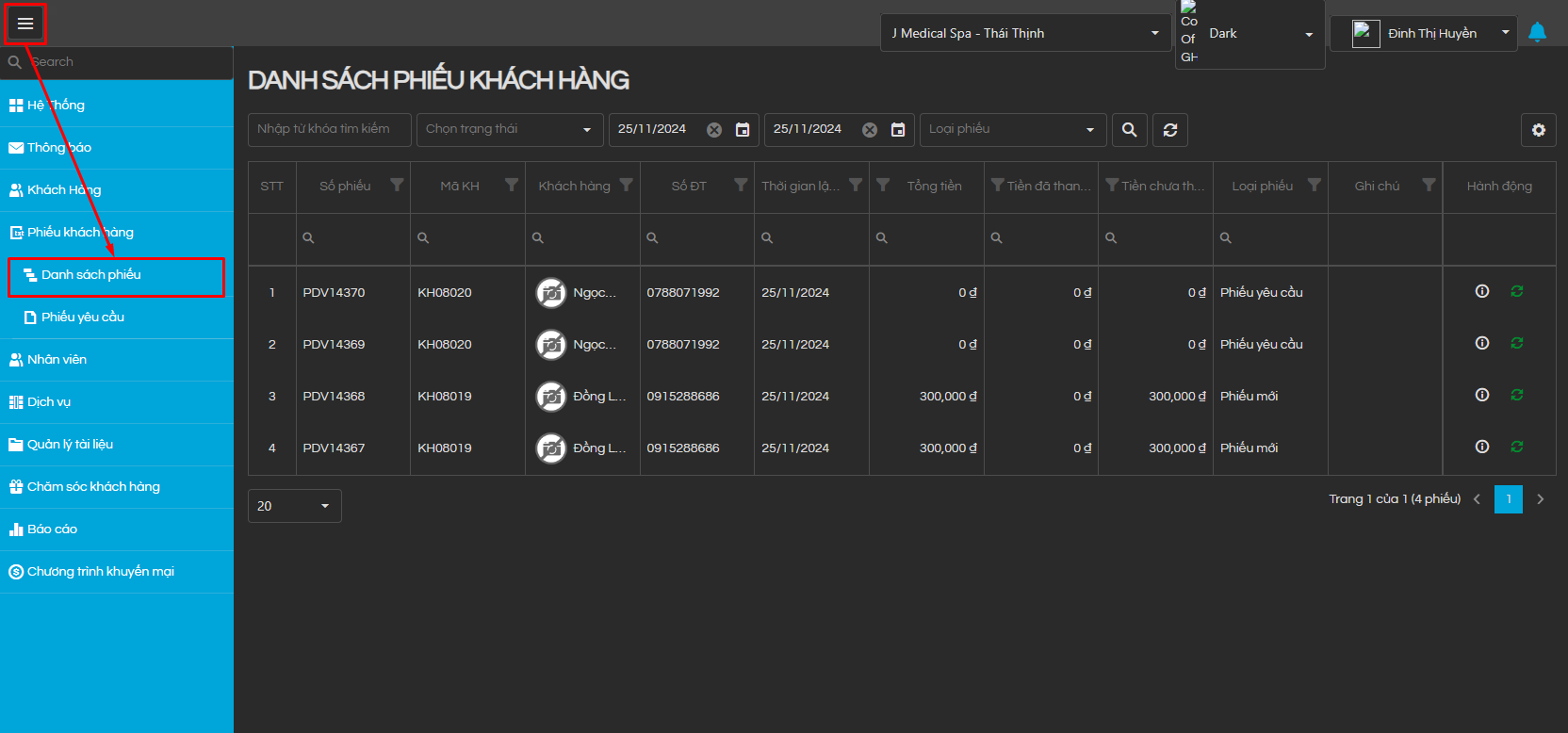
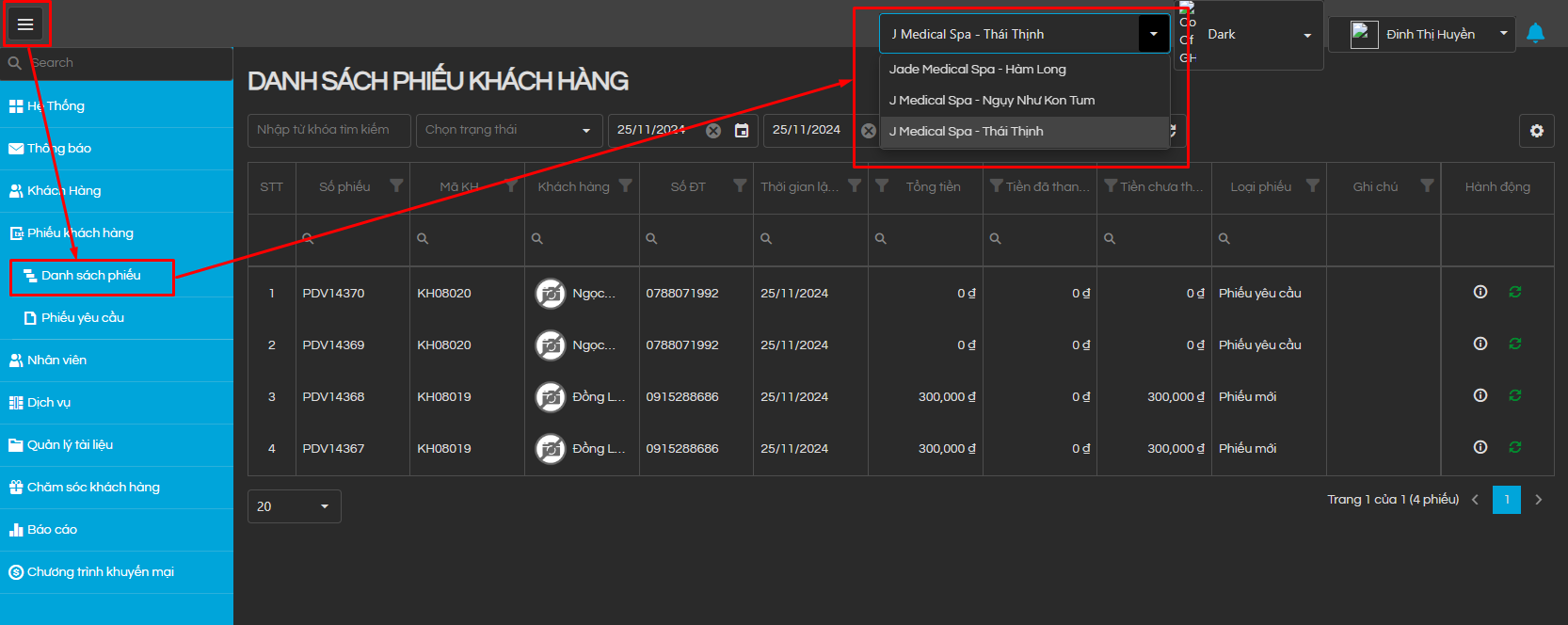
Bước 2: User chọn đúng cơ sở đã tạo nhầm dịch vụ cho KH trước đó
Bước 3: Tại MH Danh sách phiếu khách hàng click icon chỉnh sửa trên cột "Hành động" của KH để mở ra popup "Chỉnh sửa/Tạo phiếu yêu cầu KH".
Bước 4: Ở Popup này User sẽ thao tác click vào icon mũi tên màu đỏ để mở lên popup "Hoàn tiền".
Bước 5: Popup Hoàn tiền
- User click Hủy bỏ thì sẽ đóng popup quay lại MH "Chỉnh sửa/Tạo phiếu yêu cầu KH"
- User nhập lý do hoàn tiền cho khách hàng sau đó click "Hoàn tất" => đóng popup và chuyển về MH "Chỉnh sửa/Tạo phiếu yêu cầu KH" lúc này thông tin của KH sẽ tạm thời bị ẩn đi
Bước 6: Tại MH popup "Chỉnh sửa/Tạo phiếu yêu cầu KH"
- User click "Hủy bỏ" popup "Chỉnh sửa/Tạo phiếu yêu cầu KH" sẽ đóng lại hiển thị MH Danh sách phiếu khách hàng
- User click "Hoàn tất" popup "Chỉnh sửa/Tạo phiếu yêu cầu KH" sẽ đóng lại hiển thị thông báo "Thêm mới thông tin phiếu yêu cầu thành công"
Bước 7: Click chọn thanh Menu => chọn Phiếu khách hàng => Phiếu yêu cầu để mở ra tab Danh Sách Phiếu Yêu Cầu
Bước 8: Click chuột phải vào dòng KH và chọn "Thông tin phiếu" => Hiển thị lên popup Chi tiết phiếu
Bước 9: Tại popup Chi tiết phiếu nhân viên check lại thông tin các dịch vụ và sản phẩm khách hàng cần hoàn tiền nếu OK thì click button Phê Duyệt, Not OK thì click button Từ Chối để xử lý lại
- Trường hợp click button Từ Chối => Chuyển sang popup Lý do từ chối
- Click "Hủy bỏ" => Đóng popup quay lại tab Danh sách phiếu yêu cầu- Nhập lý do từ chối và click "Gửi từ chối" => Đóng popup và hiển thị thông báo "Cập nhật trạng thái từ chối phiếu yêu cầu thành công". Trên danh sách phiếu yêu cầu sẽ mất thông tin yêu cầu hoàn tiền của KH. Lúc này thông tin của KH sẽ được trả về trên thông tin phiếu của KH
- Trường hợp click button Phê duyệt => TH mọi thông tin KH hoàn tiền đều đúng và User click Phê Duyệt thì popup sẽ đóng lại và có thông báo "Cập nhật trạng thái phê duyệt của phiếu yêu cầu thành công"
Bước 10: Phê duyệt yêu cầu thành công User sẽ tìm kiếm trên phần bộ lọc với trạng thái là "Phê Duyệt" hệ thống sẽ hiển thị ra list danh sách KH đang ở trong trạng thái đã được phê duyệt hoàn tiền. User click chuột phải vào tên của KH chọn thông tin phiếu => hiển thị popup chi tiết phiếu => user click thanh toán để chuyển sang MH popup thanh toán => User chọn phương thức KH đã thanh toán trước đó để hoàn tiền theo đúng phương thức thanh toán => click chấp nhập và in hóa đơn