Quản lý kho
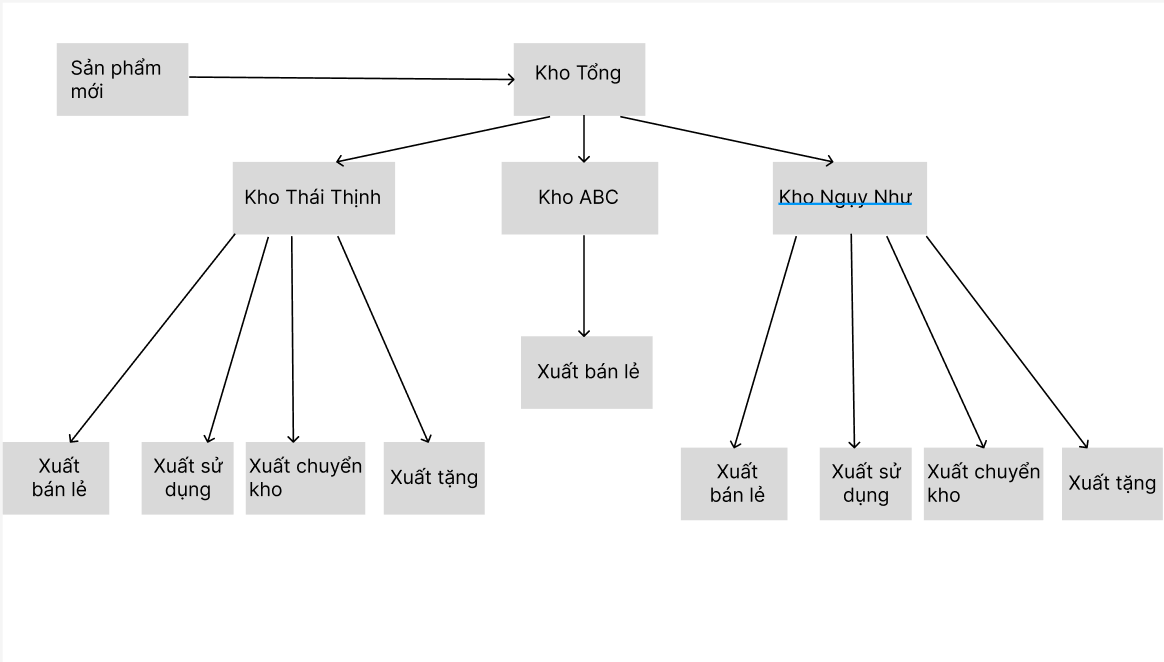
Hiện tại Spa sẽ có 1 kho tổng và 3 kho cơ sở (Thái Thịnh, Ngụy Như, ABC)
- Sản phẩm mới về sẽ được In tem có số lô để quản Lý
- Thủ kho nhập SP mới vào kho tổng
- Thủ kho kho tổng xuất SP cho từng kho cơ sở khi có yêu cầu
- Thủ kho cơ sở Thái Thịnh và Ngụy như sẽ có chức năng Xuất bán lẻ, Xuất sử dụng, Xuất chuyển kho, Xuất tặng và Nhập kho KH trả lại.
- Thủ kho ABC chỉ có chức năng xuất bán lẻ, nhập kho KH trả lại, xuất điều chuyển về kho tổng
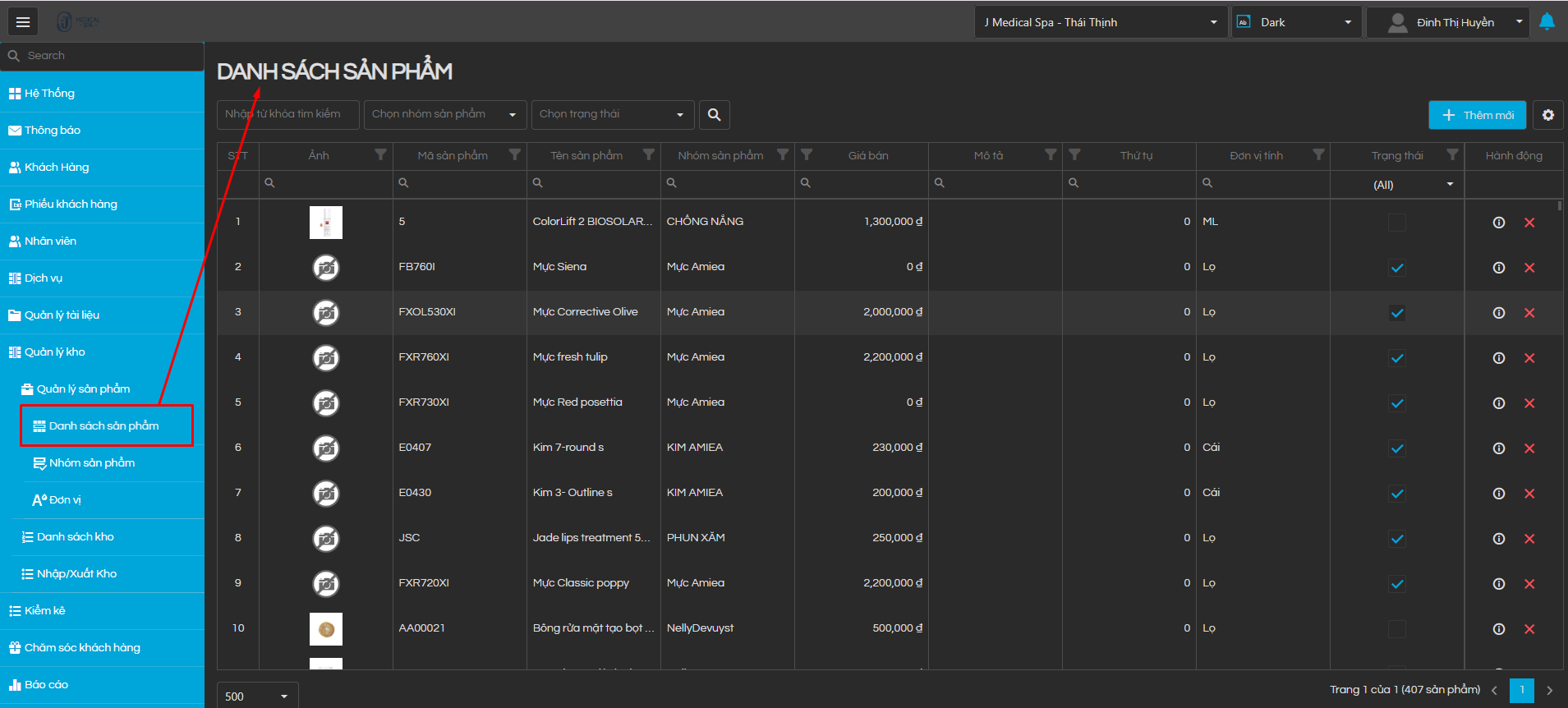
Quản lý kho => Quản lý sản phẩm => Danh sách sản phẩm => Hiển thị trang Danh sách sản phẩm cho phép user tìm kiếm sản theo tên SP mã SP hoặc nhóm SP
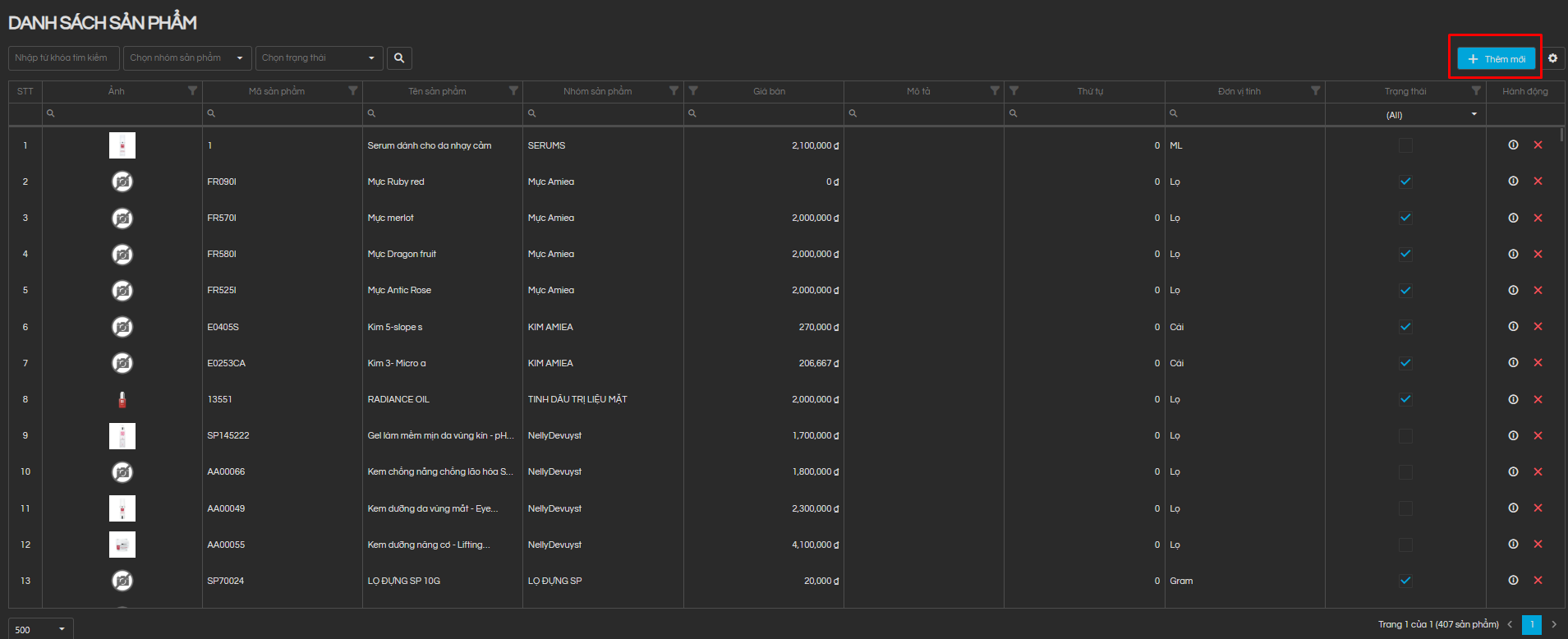
Bước 1:
- Click button Thêm mới
Bước 2:
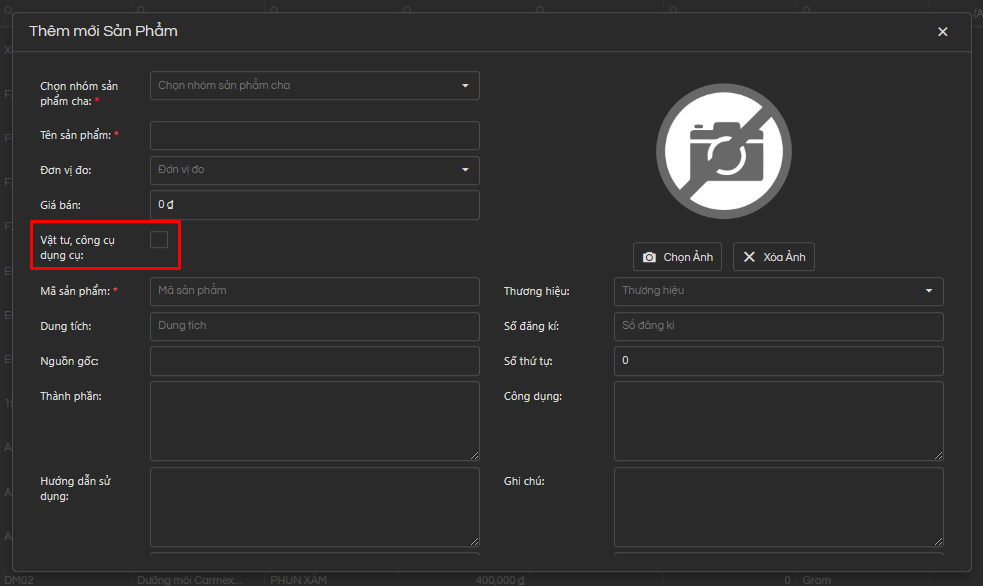
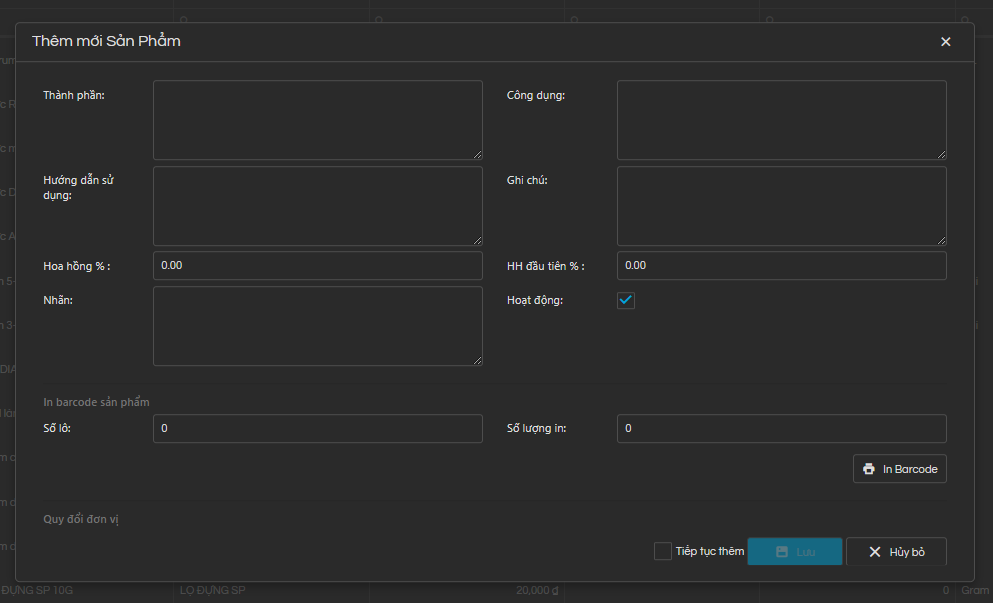
- Bấm Hủy bỏ nếu không muốn thêm mới sản phẩm
- Thêm mới sản phẩm mặc định sẽ là thêm mới sản phẩm nếu user xác định vật phẩm đó là vật tư công cụ dụng cụ thì tick chọn vào ô Vật tư công cụ dụng cụ để hệ thống nhận biết được là sản phẩm hay công cụ dụng cụ ( cái này liên quan đến lúc nhập/xuất kho, nếu là sản phẩm bắt buộc nhập xuất đều phải có số lô còn nếu là Vật tư công cụ dụng cụ thì sẽ nhập được số lượng nhiều và không phải điền số lô khi nhập/xuất kho)
- Nhập thông tin các trường bắt buộc trên popup thêm mới sản phẩm
- Bấm lưu để thêm mới sản phẩm vào kho
Bước 3:
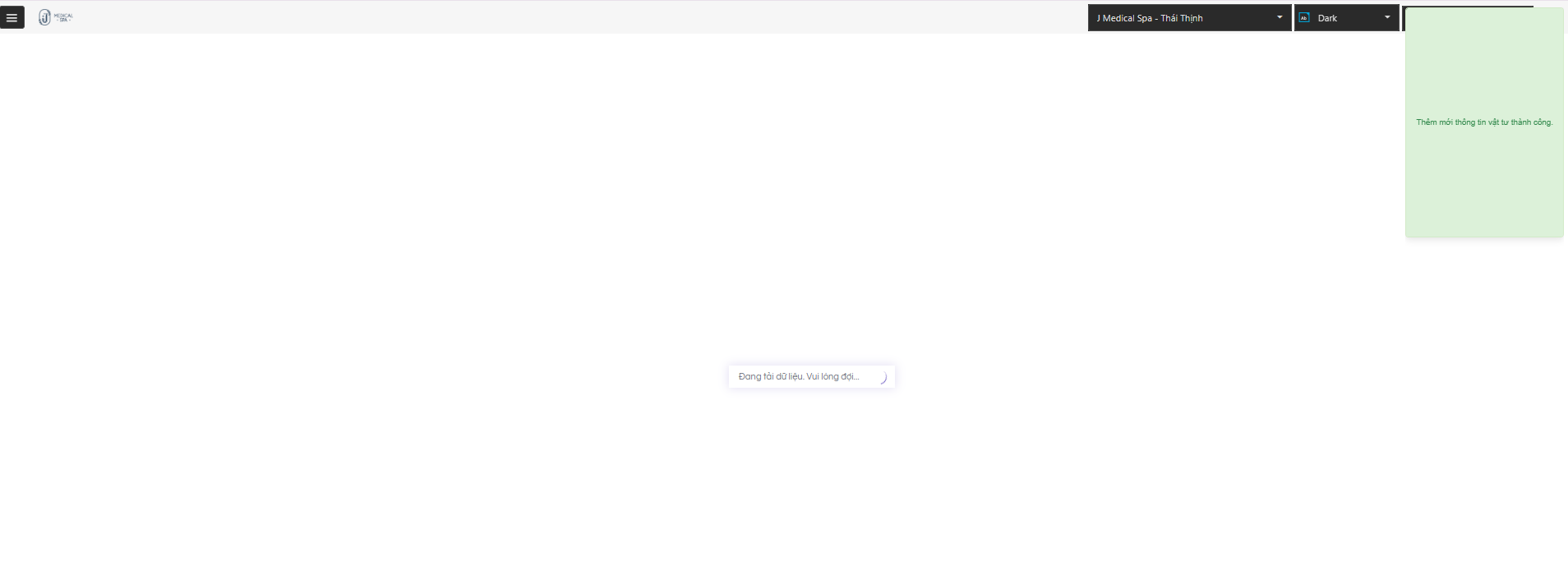
- Sau khi điền thông tin và bấm lưu lại sẽ hiển thị thông báo thêm mới vật tư thành công
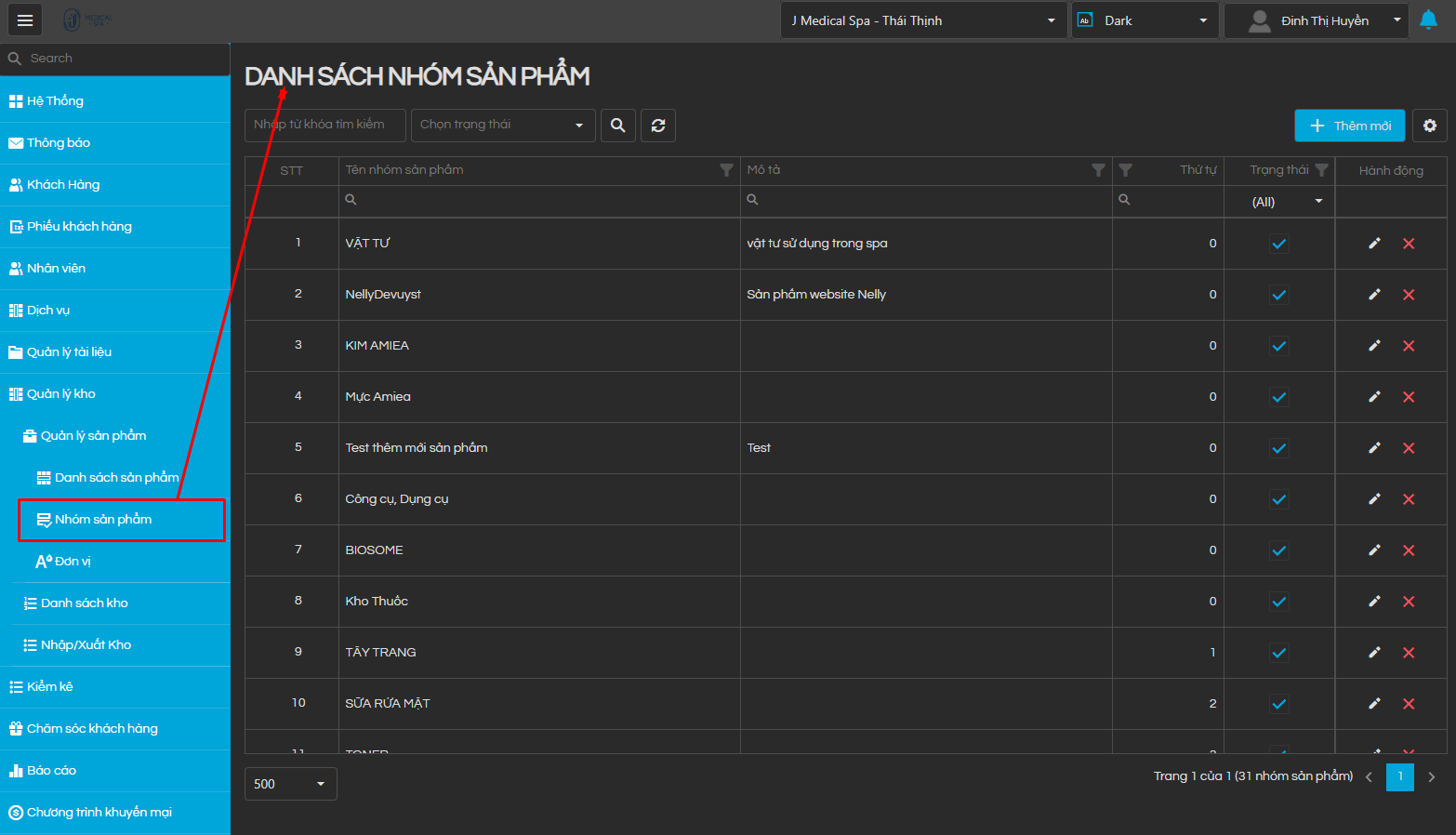
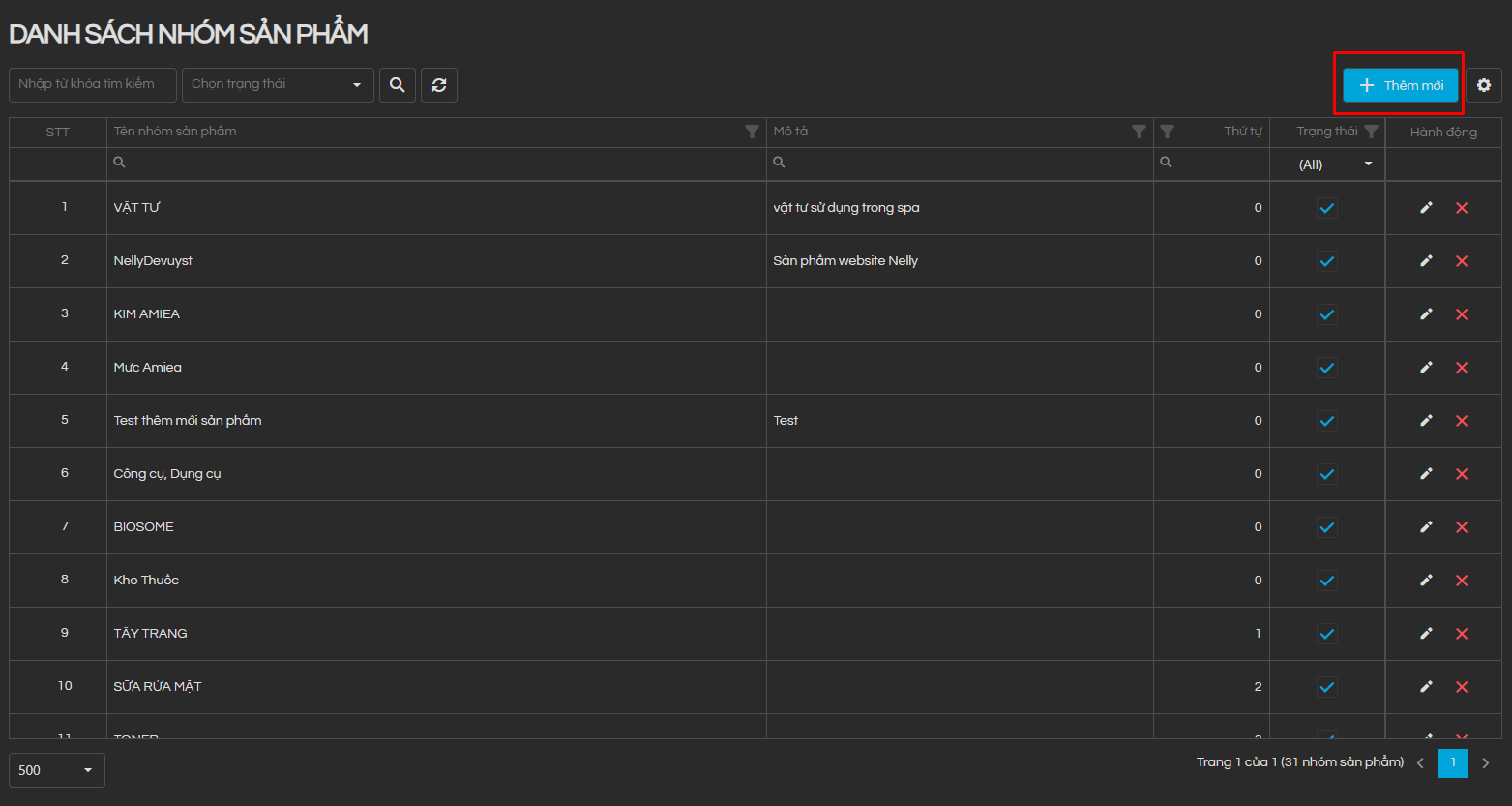
Quản lý kho => Quản lý sản phẩm => Nhóm sản phẩm => Hiển thị trang Danh sách nhóm sản phẩm cho phép user tìm kiếm nhóm SP và thêm mới nhóm SP
Bước 1:
Click button thêm mới để hiển thị popup thêm mới nhóm SP
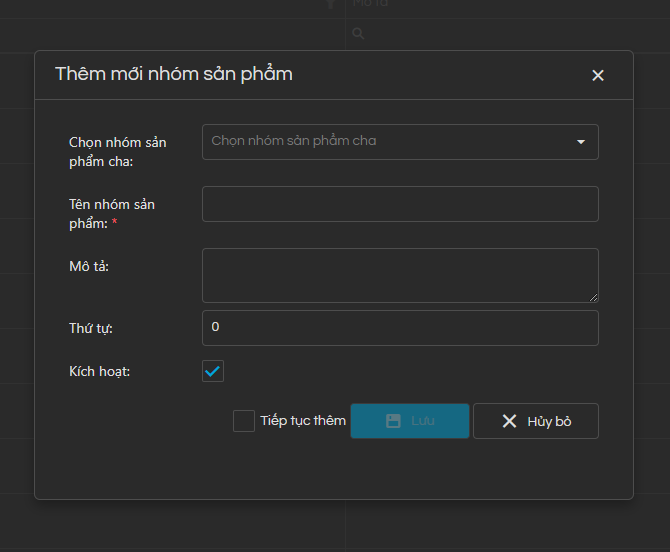
Bước 2:
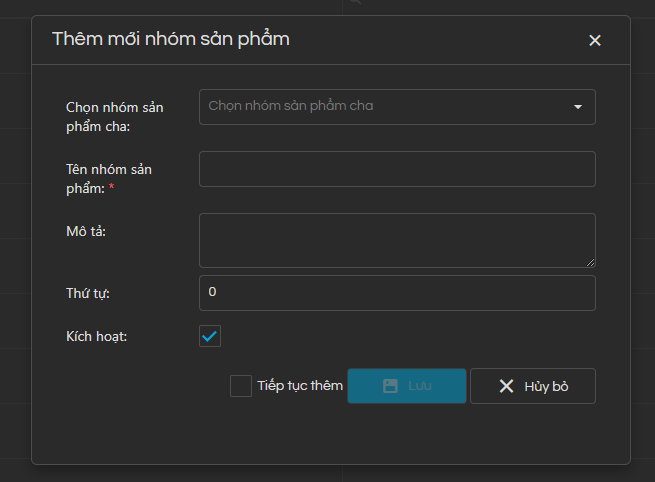
- Bấm Hủy bỏ nếu không muốn thêm mới nhóm sản phẩm
- Nhập thông tin các trường bắt buộc trên popup thêm mới nhóm sản phẩm ( ở trường kích hoạt nếu tích chọn kích hoạt thì nhóm SP sẽ ở trạng thái hoạt động và ngược lại nếu không tích chọn thì nhóm SP sẽ ở trạng thái không hoạt động
- Bấm lưu để thêm mới nhóm sản phẩm vào kho
- Nếu muốn thêm nhóm liên tục thì tick chọn Tiếp tục thêm
Bước 3:
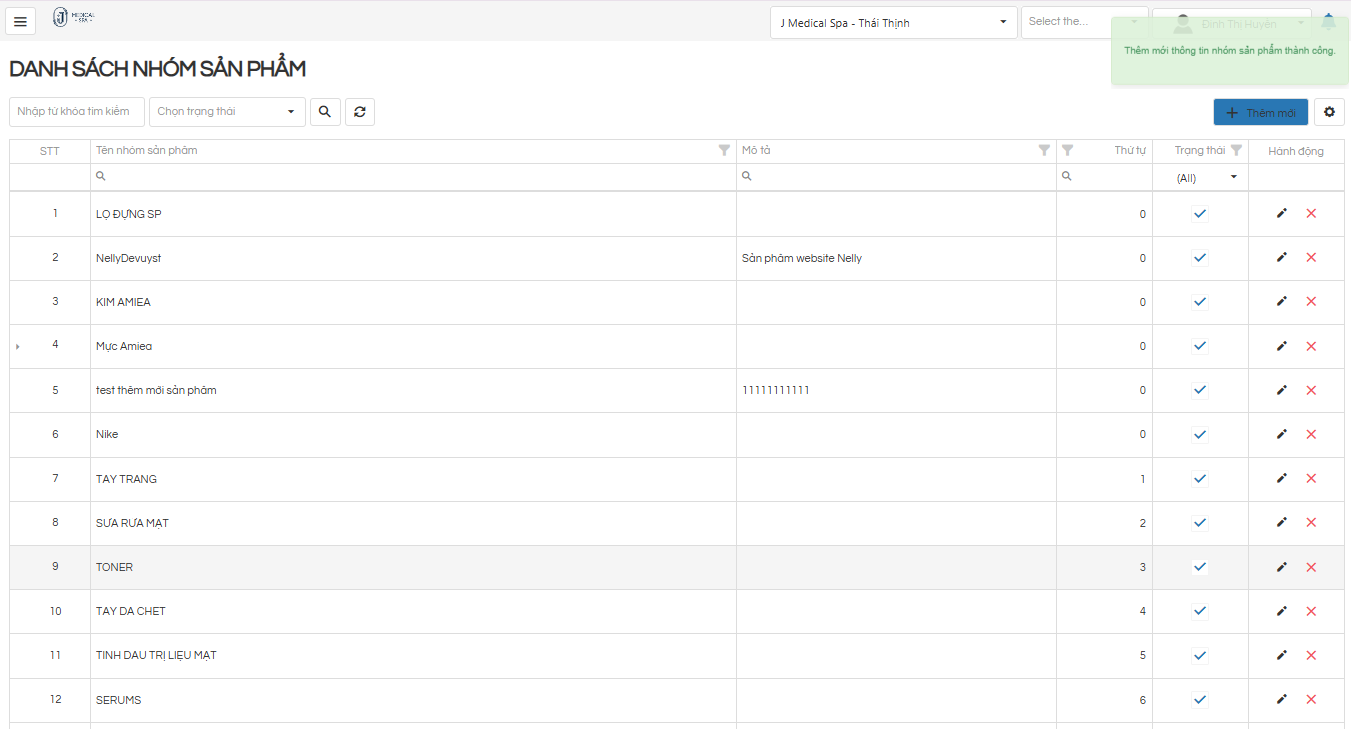
- Sau khi điền thông tin và bấm lưu lại sẽ hiển thị thông báo thêm mới thông tin nhóm sản phẩm thành công, nhóm sản phẩm mới được thêm sẽ hiển thị trong danh sách nhóm sản phẩm
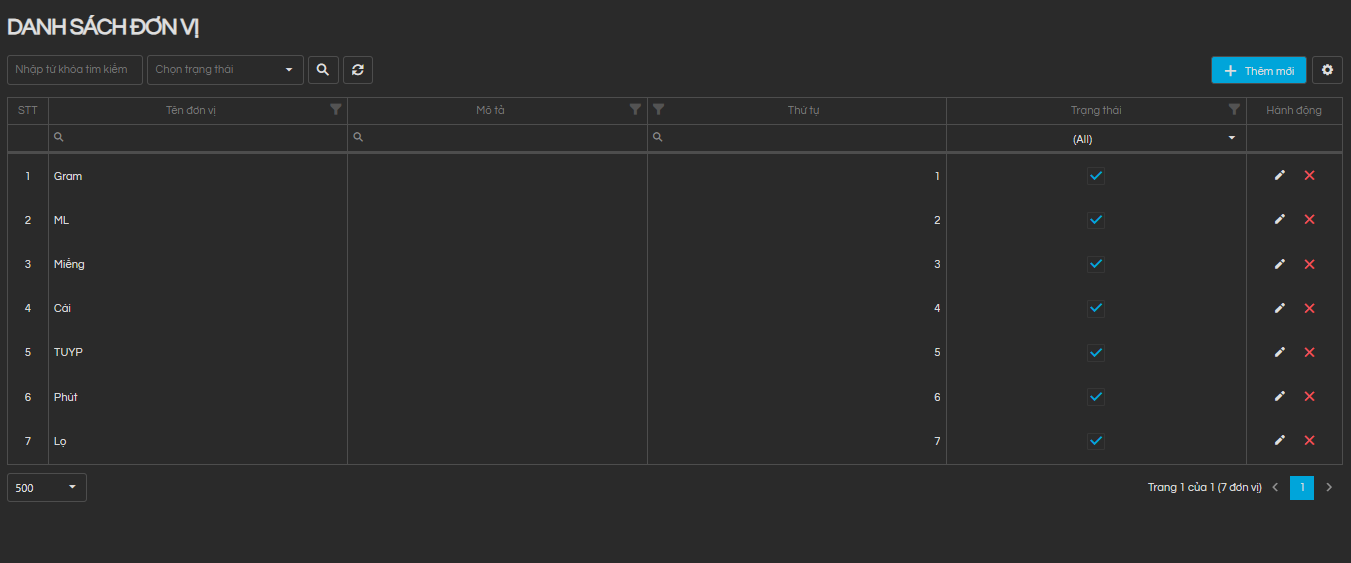
Quản lý kho => Quản lý sản phẩm => Đơn vị => Hiển thị trang Danh sách đơn vị cho phép user tìm kiếm đơn vị và thêm mới đơn vị
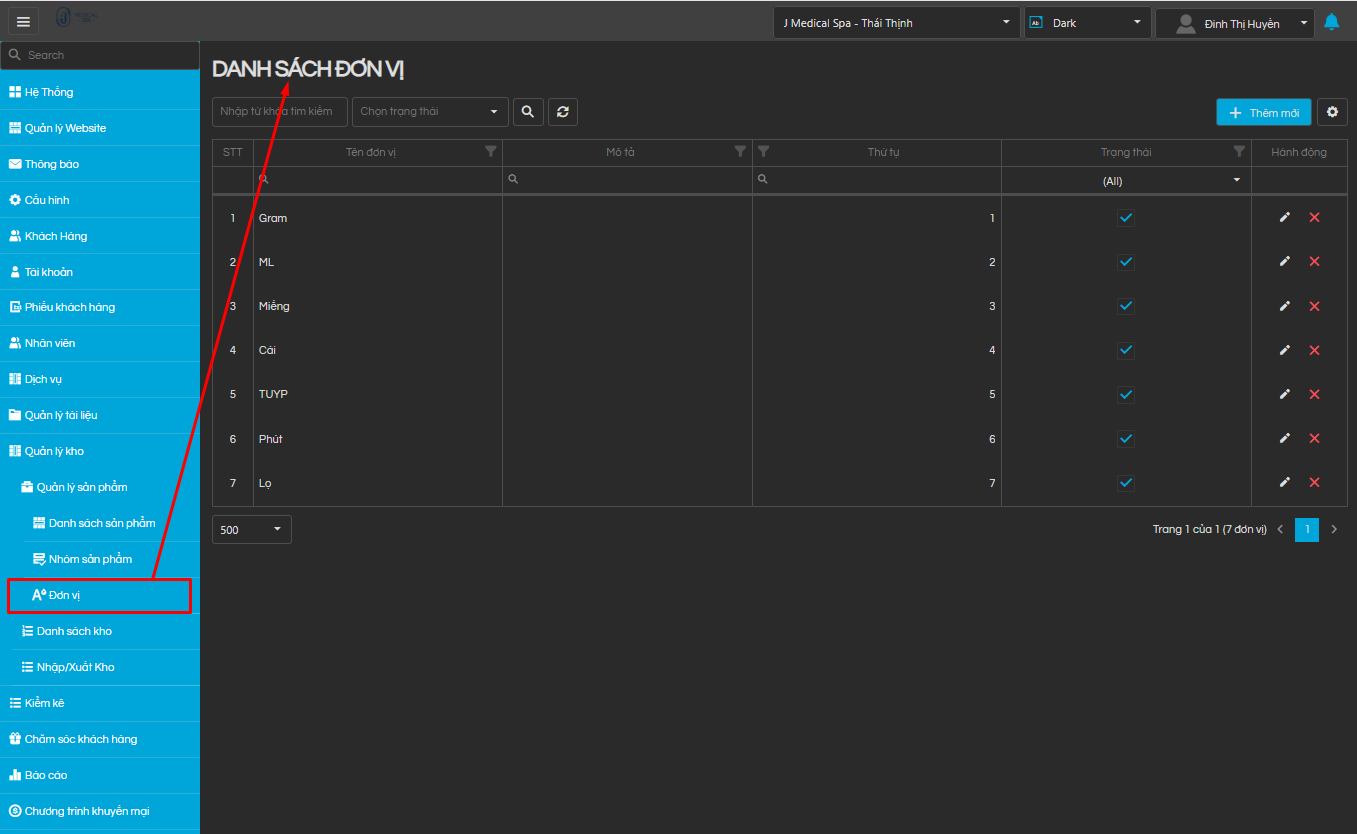
Bước 1:
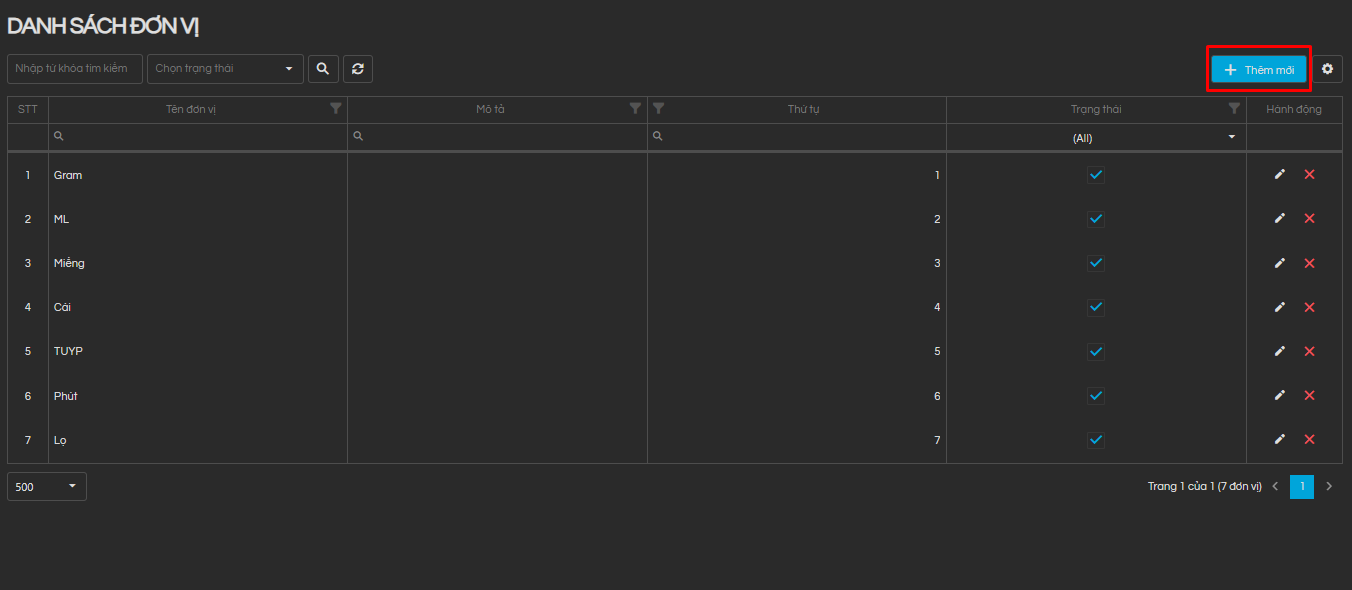
Click button thêm mới để hiển thị popup thêm mới đơn vị
Bước 2:
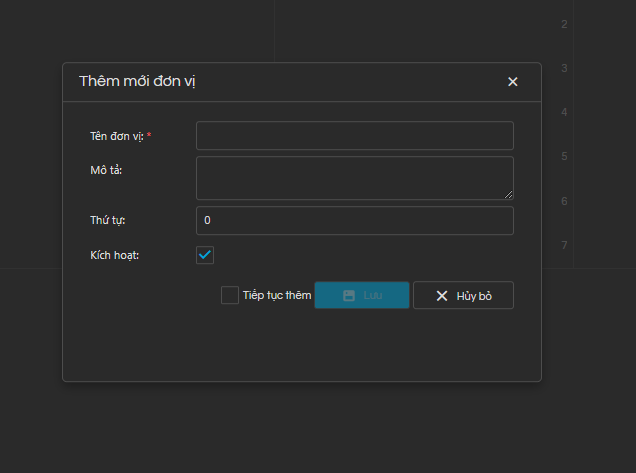
- Bấm Hủy bỏ nếu không muốn thêm mới đơn vị
- Nhập thông tin các trường bắt buộc trên popup thêm mới sản phẩm ( ở trường kích hoạt nếu tích chọn kích hoạt thì đơn vị sẽ ở trạng thái hoạt động và ngược lại nếu không tích chọn thì đơn vị sẽ ở trạng thái không hoạt động)
- Bấm lưu để thêm mới đơn vị
- Nếu muốn thêm đơn vị liên tục thì tick chọn Tiếp tục thêm
Bước 3:
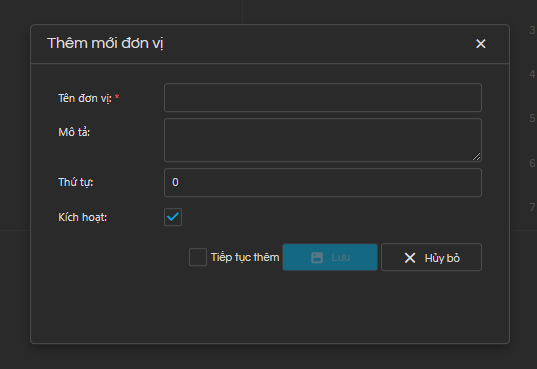
- Sau khi điền thông tin và bấm lưu lại sẽ hiển thị thông báo thêm mới thông tin đơn vị thành công, đơn vị mới được thêm sẽ hiển thị trong danh sách đơn vị
Quản lý kho => Danh sách kho => Hiển thị trang Danh sách kho cho phép user tìm kho và thêm mới kho
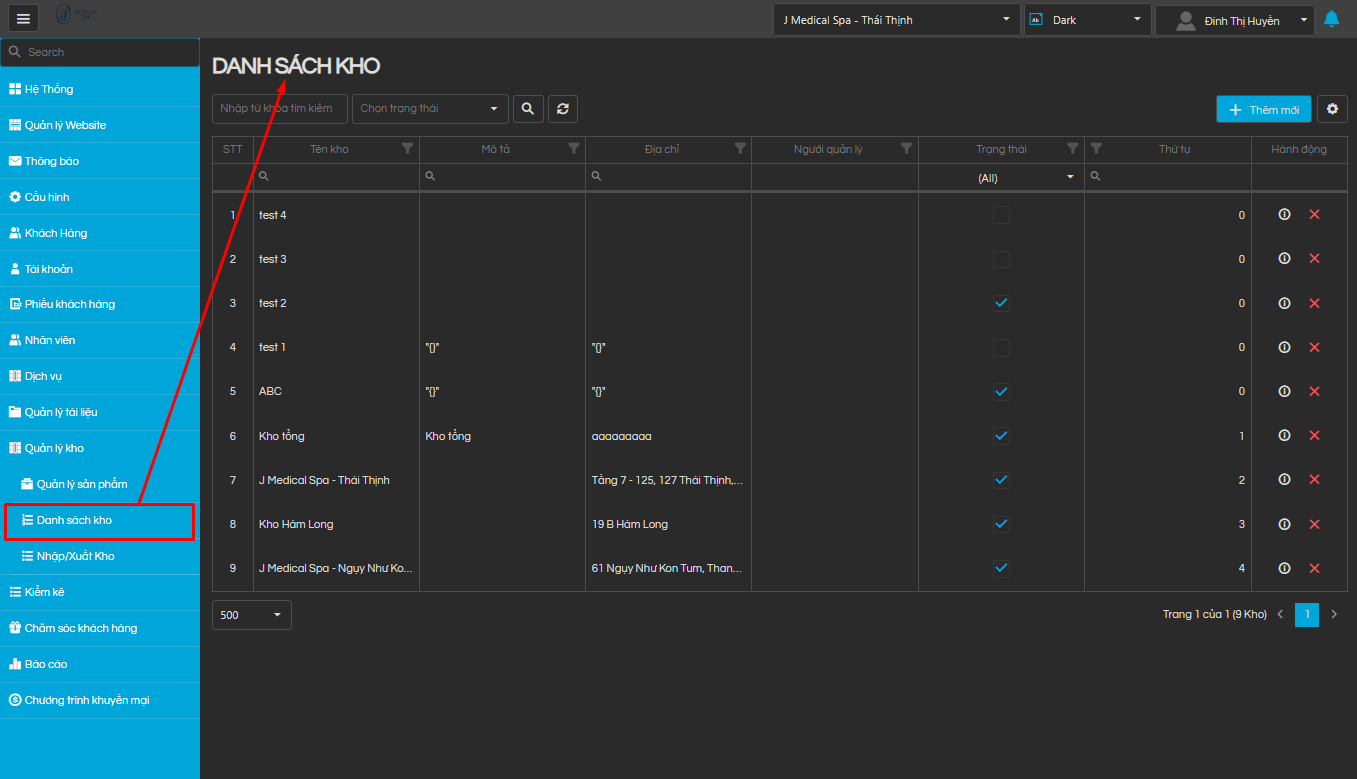
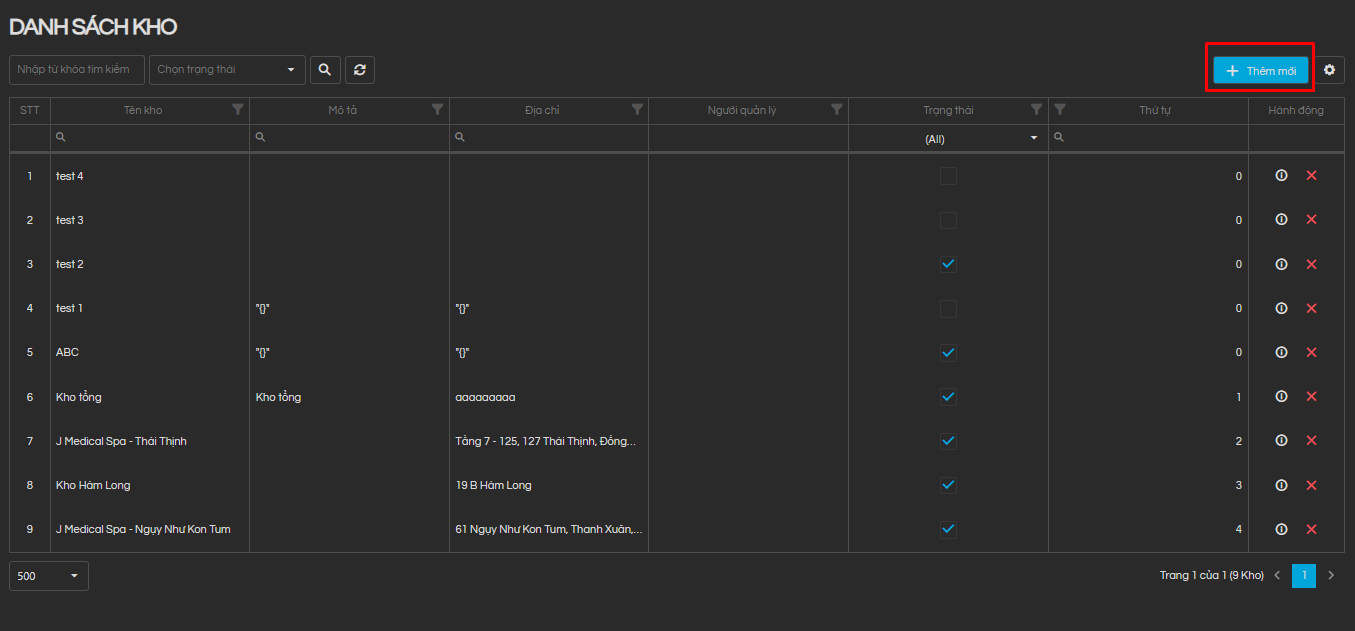
Bước 1:
Click button thêm mới để hiển thị popup thêm mới kho
Bước 2:
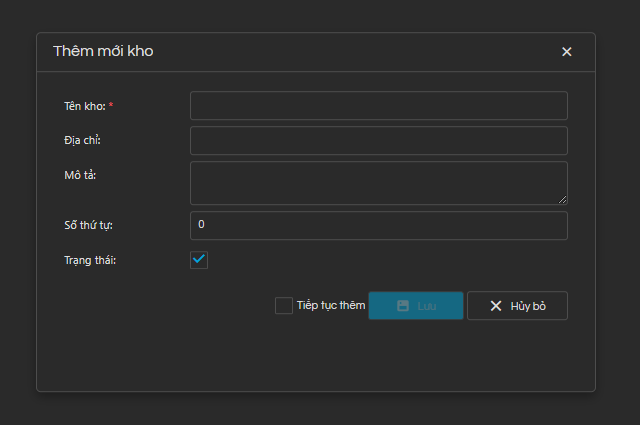
- Bấm Hủy bỏ nếu không muốn thêm mới kho
- Nhập thông tin các trường bắt buộc trên popup thêm mới kho ( ở trường kích hoạt nếu tích chọn kích hoạt thì kho sẽ ở trạng thái hoạt động và ngược lại nếu không tích chọn thì kho sẽ ở trạng thái không hoạt động)
- Bấm lưu để thêm mới kho
- Nếu muốn thêm kho liên tục thì tick chọn Tiếp tục thêm
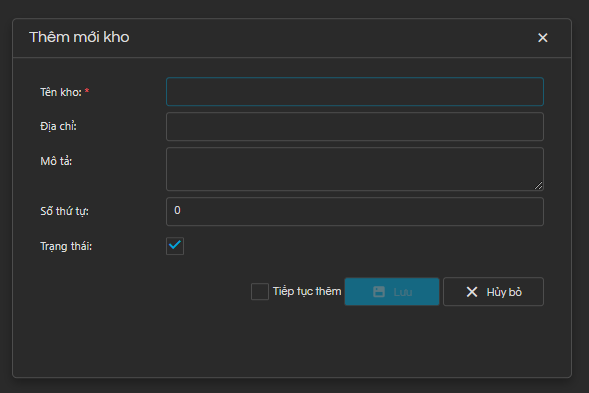
Bước 3:
- Sau khi điền thông tin và bấm lưu lại sẽ hiển thị thông báo thêm mới thông tin kho thành công, kho mới được thêm sẽ hiển thị trong danh sách kho
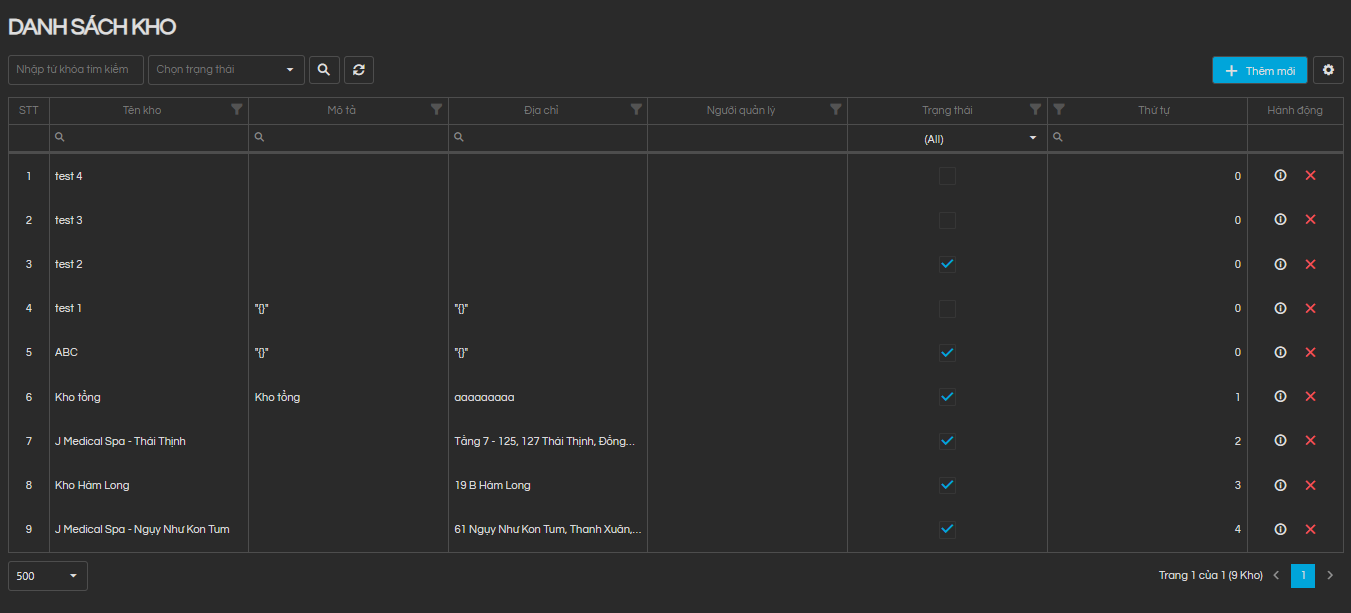
Bước 1:
Chỏ vào kho sau đó bấm chuột phải hoặc icon thông tin để xem thông tin của kho
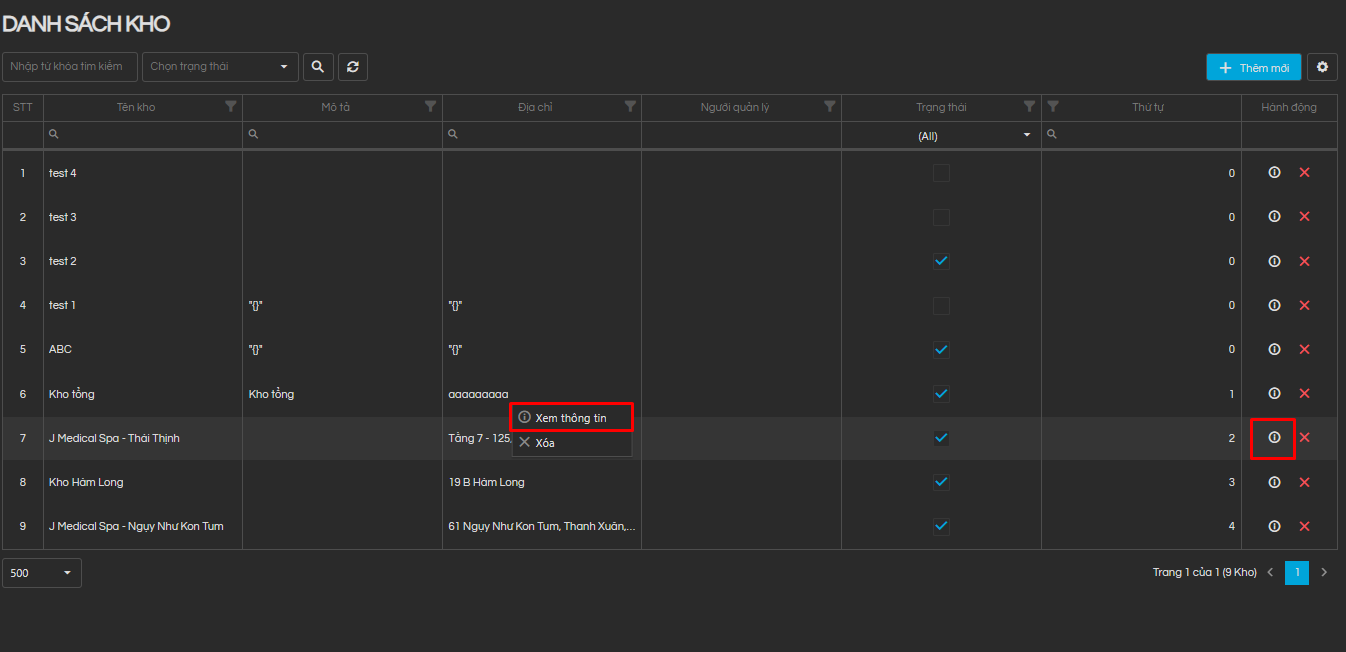
Bước 2:
Chọn cấu hình quản lý kho
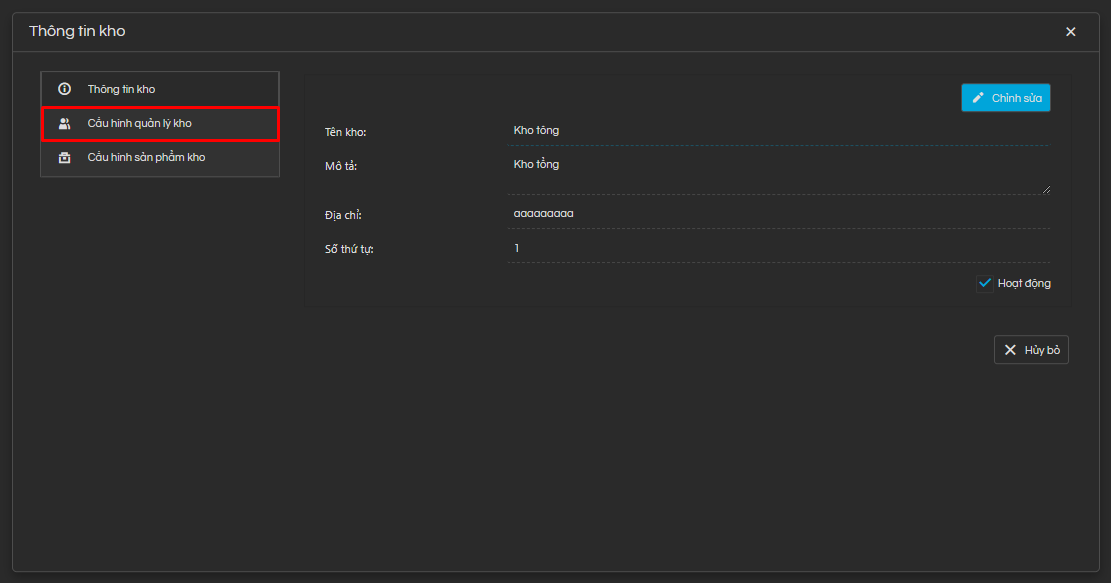
Bước 3:
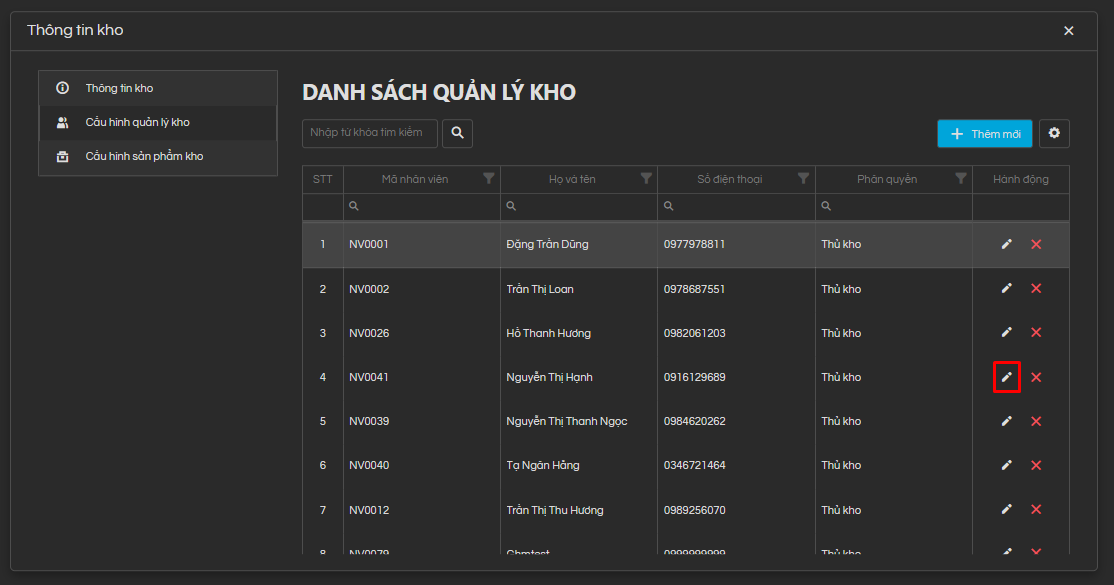
Tại màn hình Danh sách quản lý kho bấm Thêm mới để thêm người quản lý kho
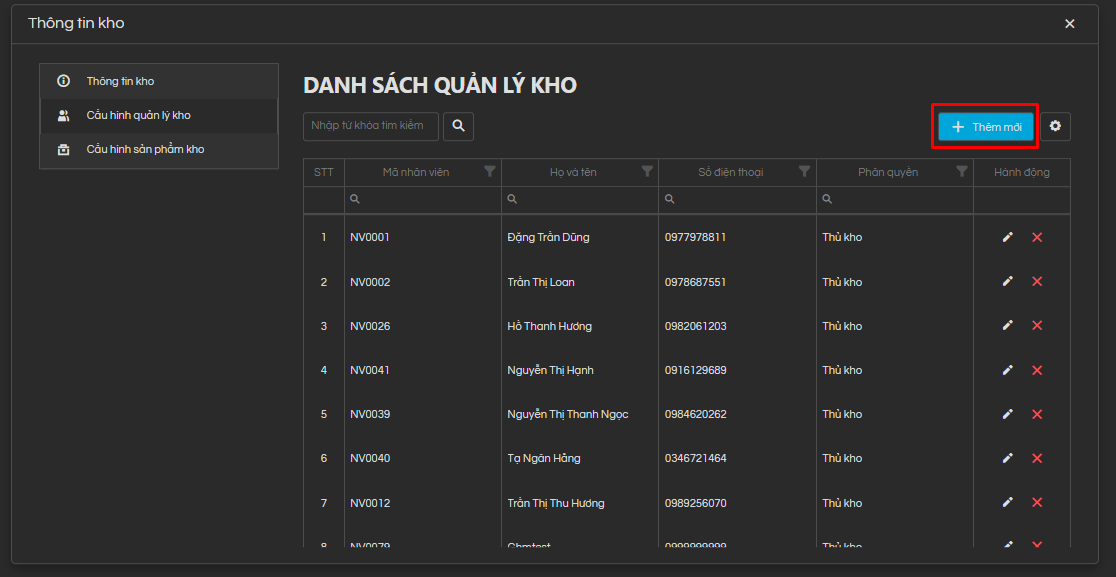
Bước 4:
Chọn nhân viên sau đó bấm lưu để ghi nhận lại thông tin
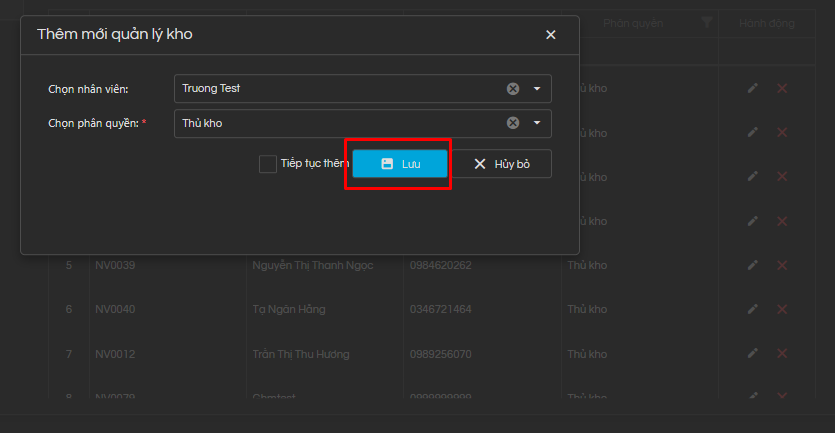
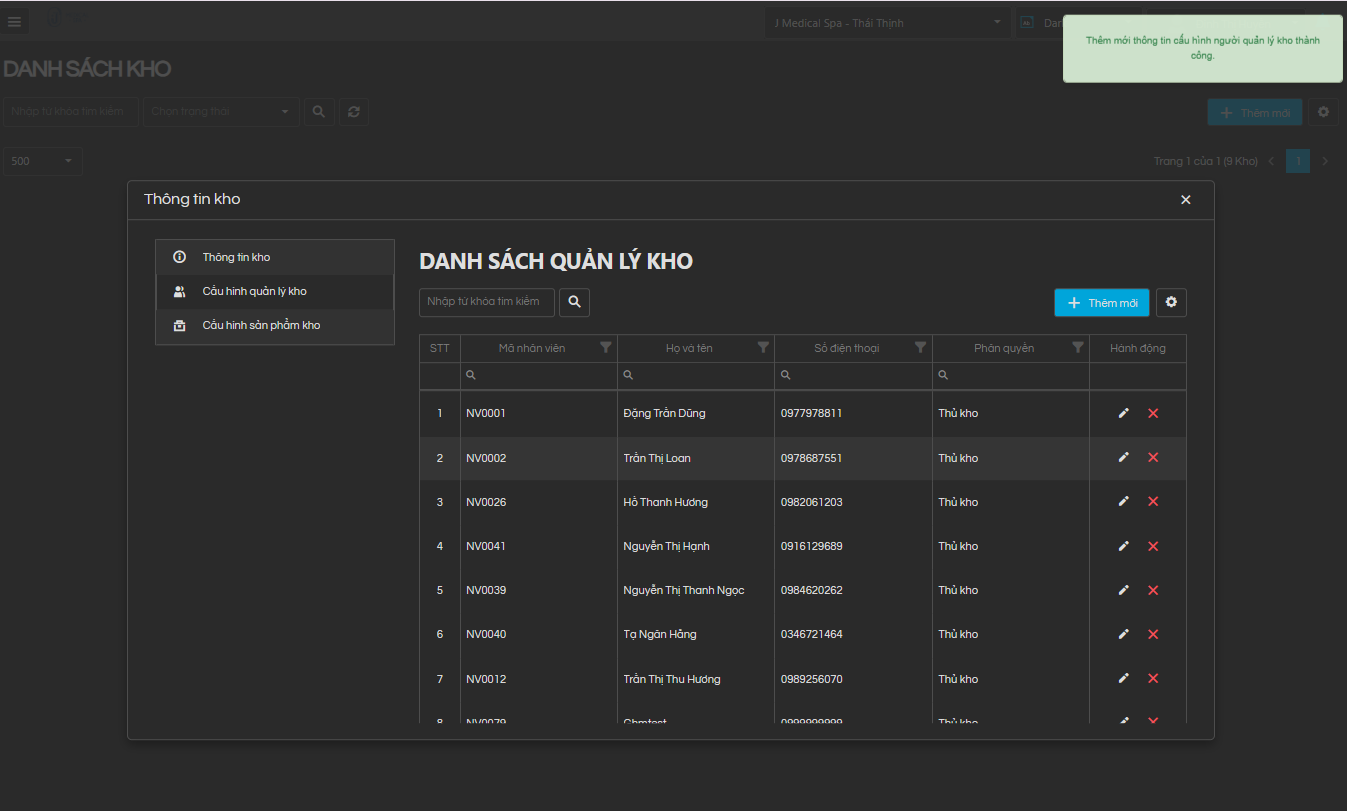
- sau khi thêm mới hiển thị thông báo Thêm mới cấu hình người quản lý kho thành công, người được thêm mới sẽ hiển thị trên danh sách quản lý kho
Nếu user muốn xóa người quản lý kho thì bấm icon X
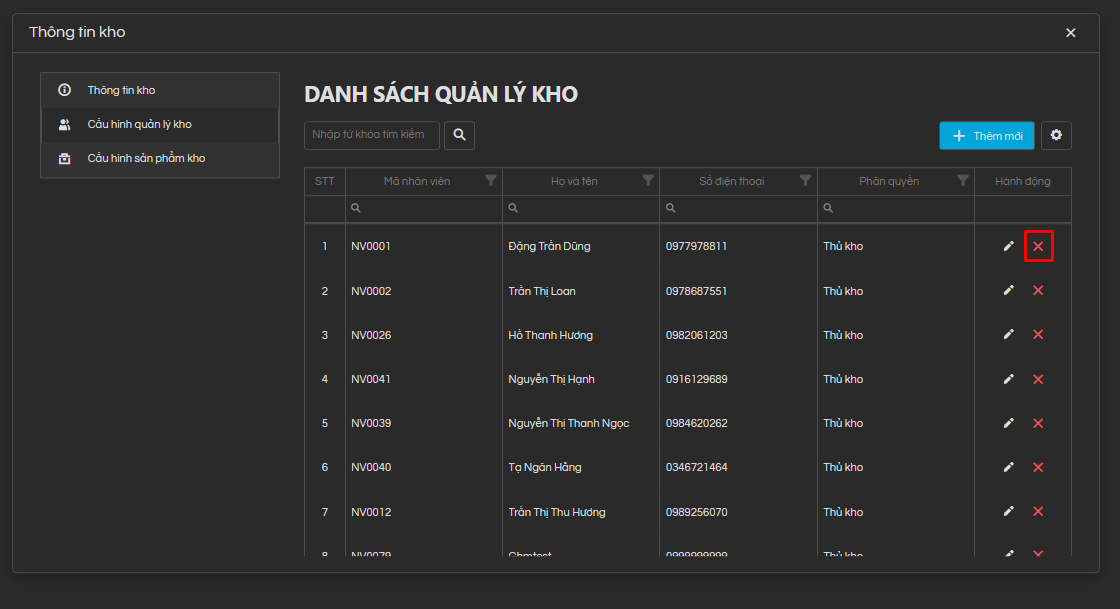
Nếu user muốn chỉnh sửa thông tin người quản lý kho thì bấm icon chỉnh sửa
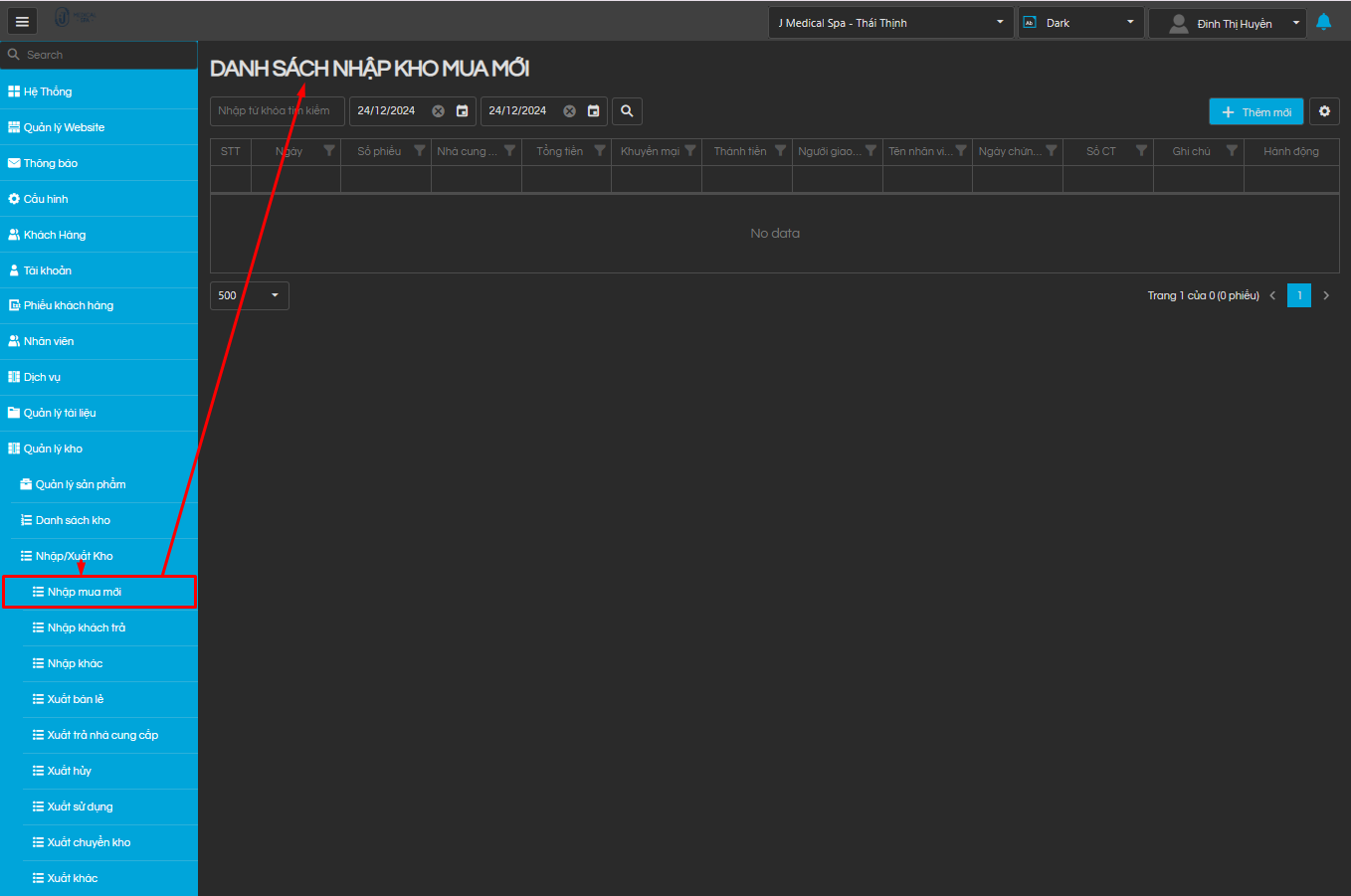
Quản lý kho => Nhập/Xuất kho => Nhập mua mới => Hiển thị trang Danh sách nhập kho mua mới
- Cho phép tìm kiếm các phiếu nhập kho mua mới từ ngày đến ngày
- Cho phép thêm mới nhập kho
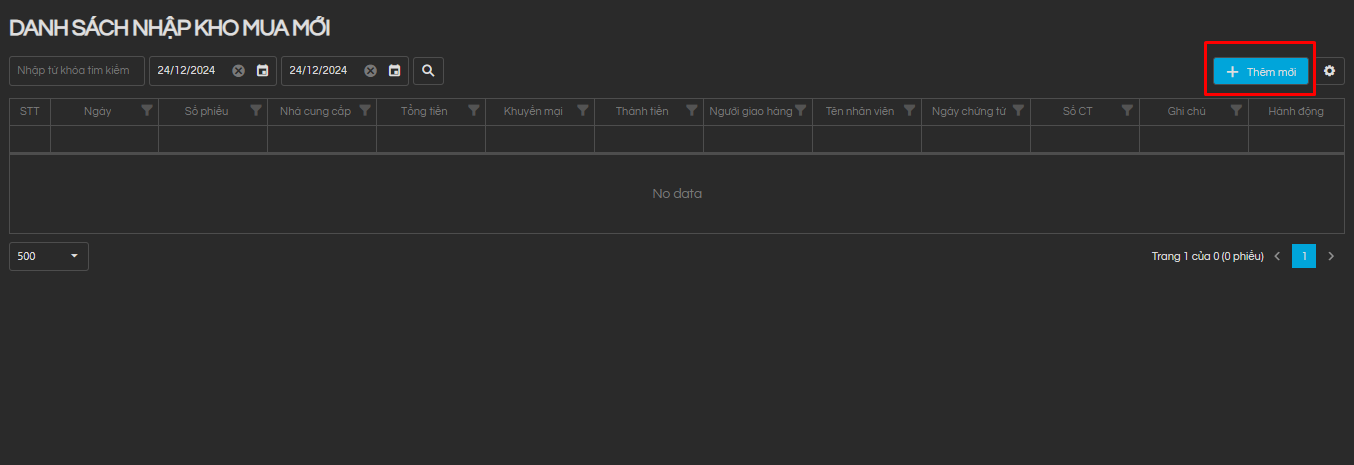
Bước 1:
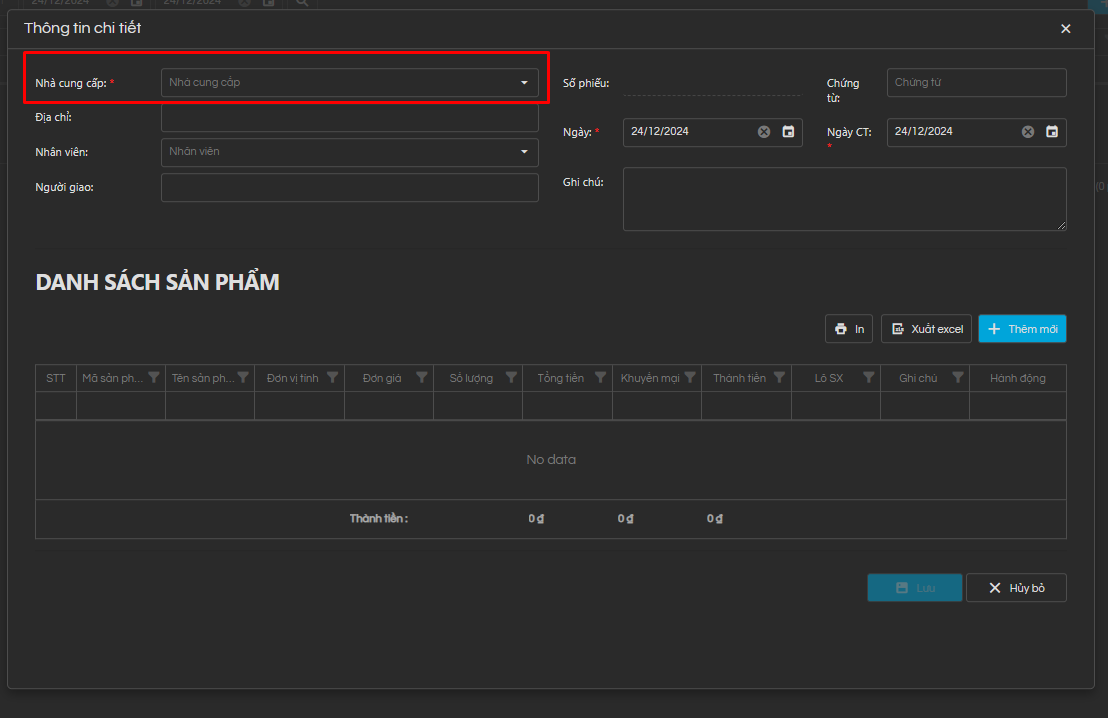
Bấm nút Thêm mới => hiển thị lên popup Thông tin chi tiết
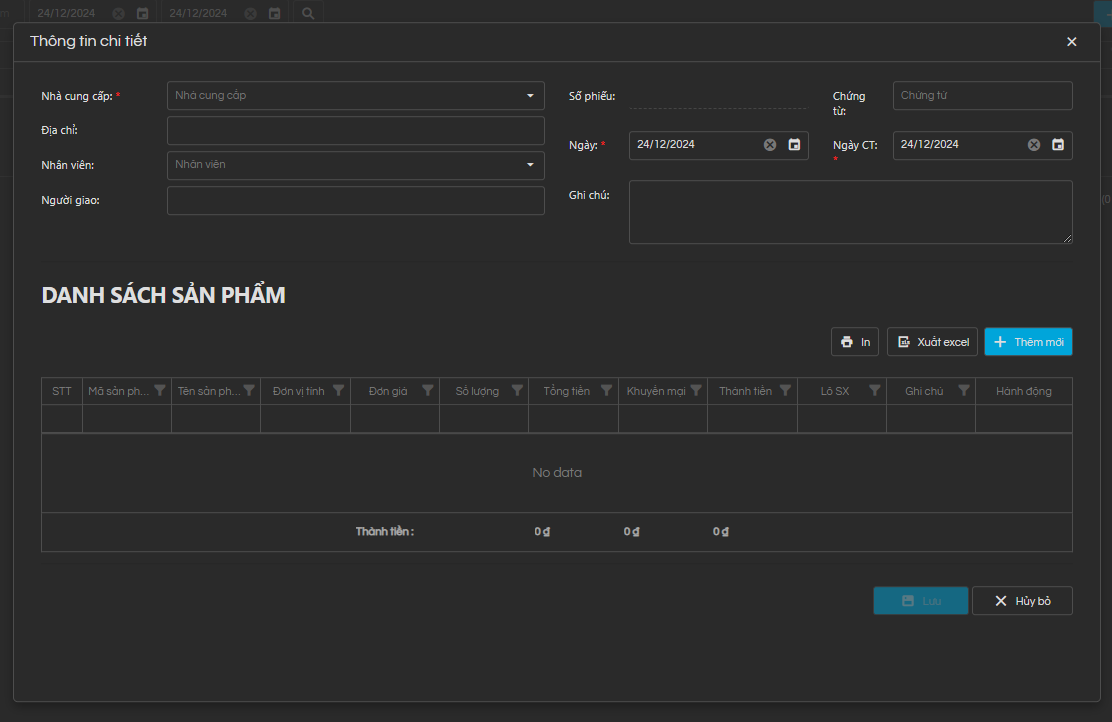
Bước 2:
Chọn nhà cung cấp tương ứng với sản phẩm cần nhập vào kho
Bước 3:
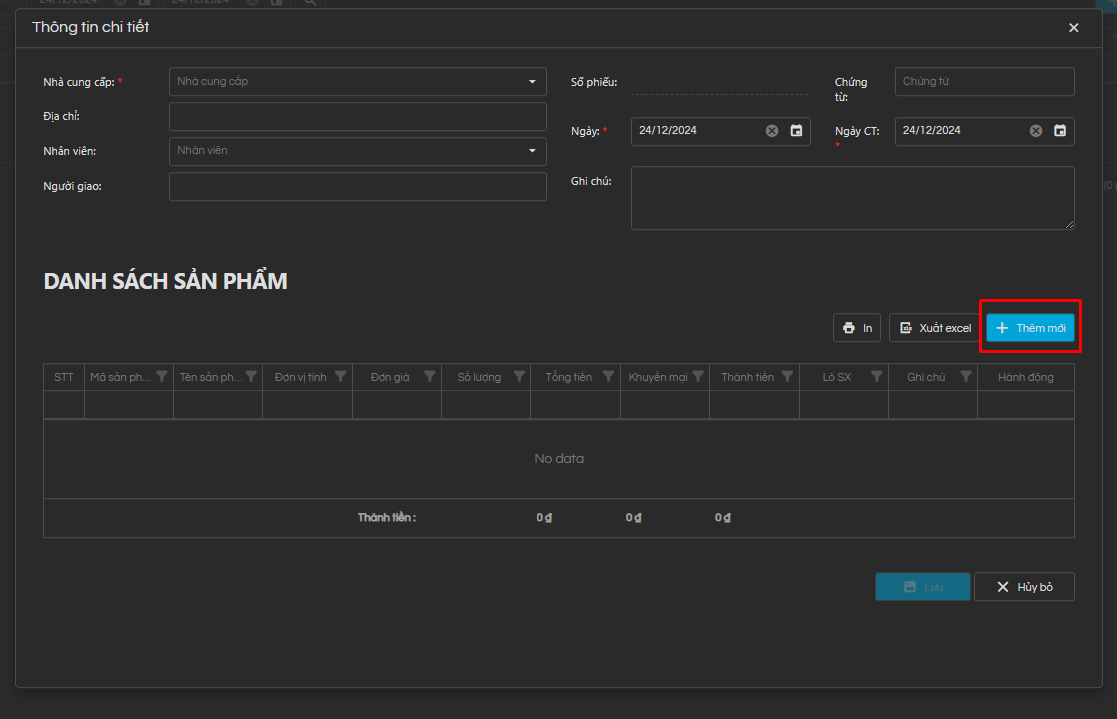
Bấm thêm mới để thêm mới sản phẩm vào phiếu
Bước 4:
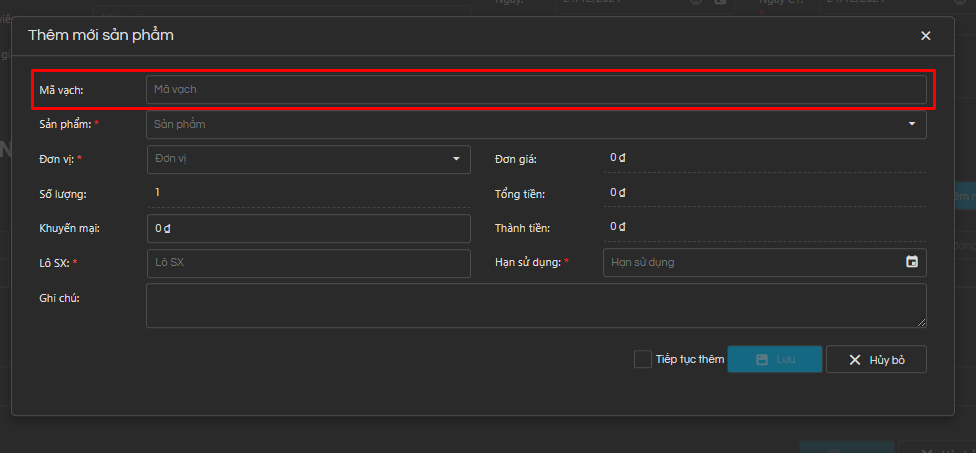
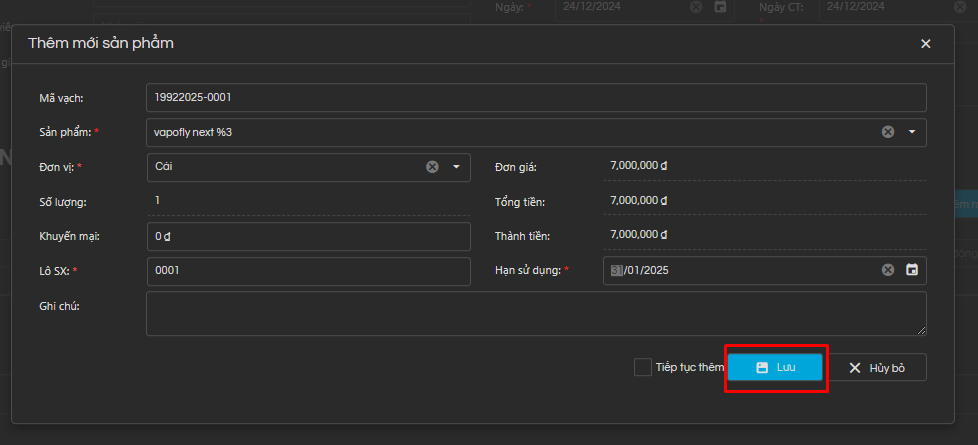
- Với trường hợp nhập là sản phẩm user dùng máy quét mã vạch quét mã tem phụ trên sản phẩm hoặc tự điền mã vạch trên tem phụ vào ô mã vạch => hệ thống sẽ tự động lấy thông tin của sản phẩm điền vào các trường thông tin bên dưới
- Với trường hợp nhập là Vật tư công cụ dụng cụ user nhập mã sản phẩm hoặc tên sản phẩm => hệ thống sẽ tự động lấy thông tin của sản phẩm điền vào các trường thông tin bên dưới. User sẽ nhập số lượng cần xuất để xuất ra cho khách hàng
Bước 5:
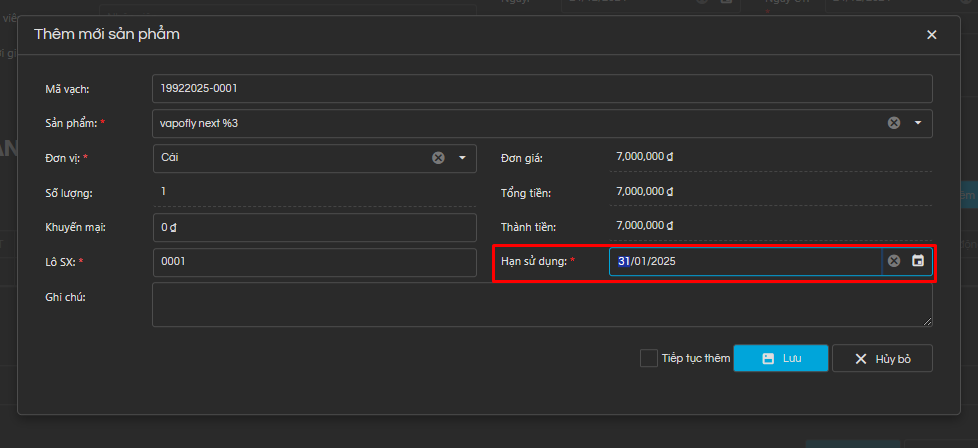
User nhập hạn sử dụng của SP vào ô Hạn sử dụng
Bước 6:
- Nếu thêm nhiều sản phẩm tick chọn tiếp tục thêm => hệ thống sẽ giữ lại các thông tin của lần nhập trước đó
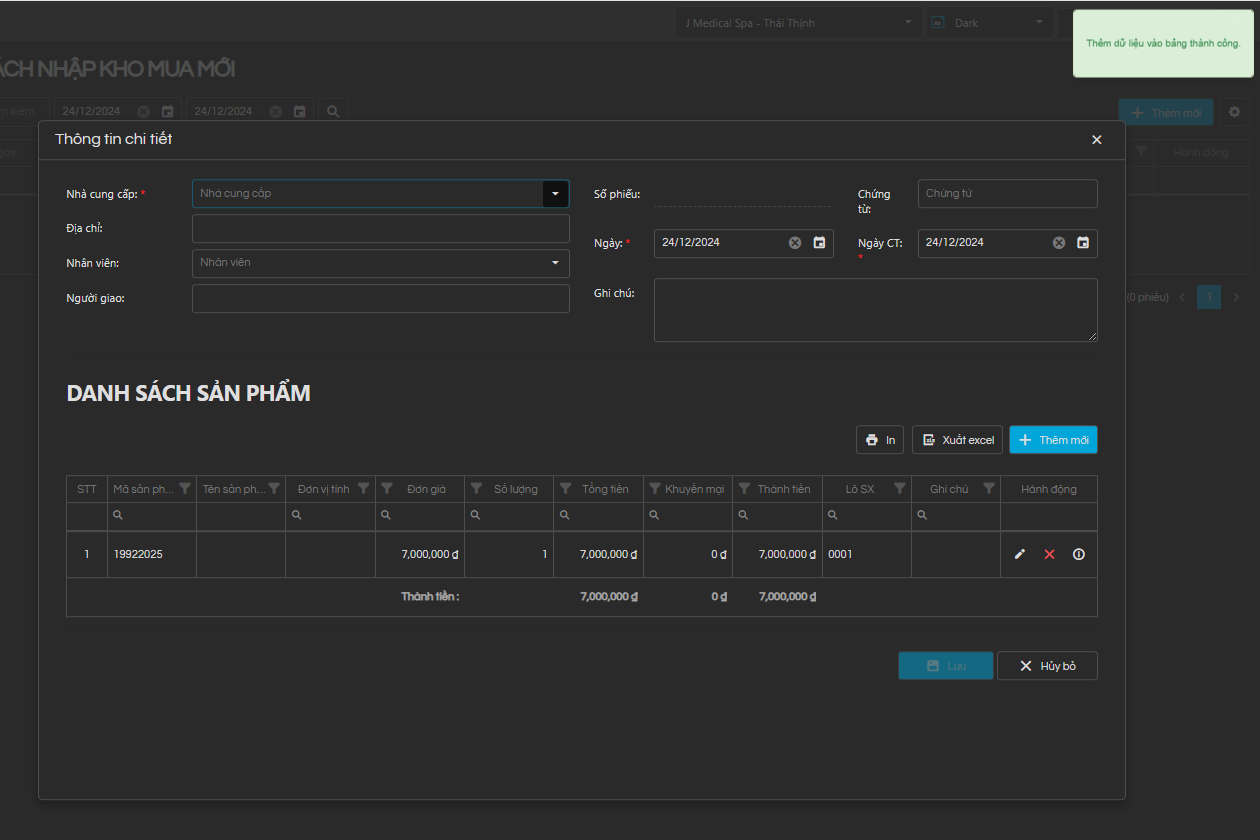
- Bấm Lưu để xác nhận thêm mới sản phẩm vào danh sách
Bước 7:
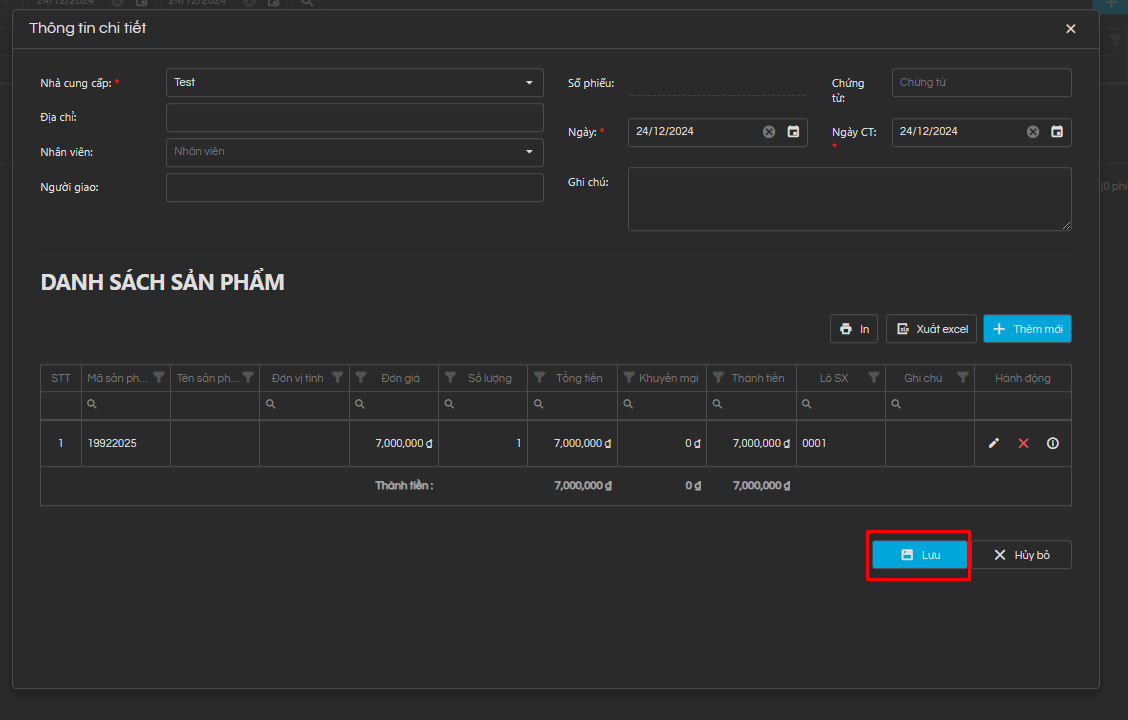
Bấm Lưu ở màn hình Thông tin chi tiết để lưu lại thông tin phiếu nhập kho để sản phẩm bay vào kho
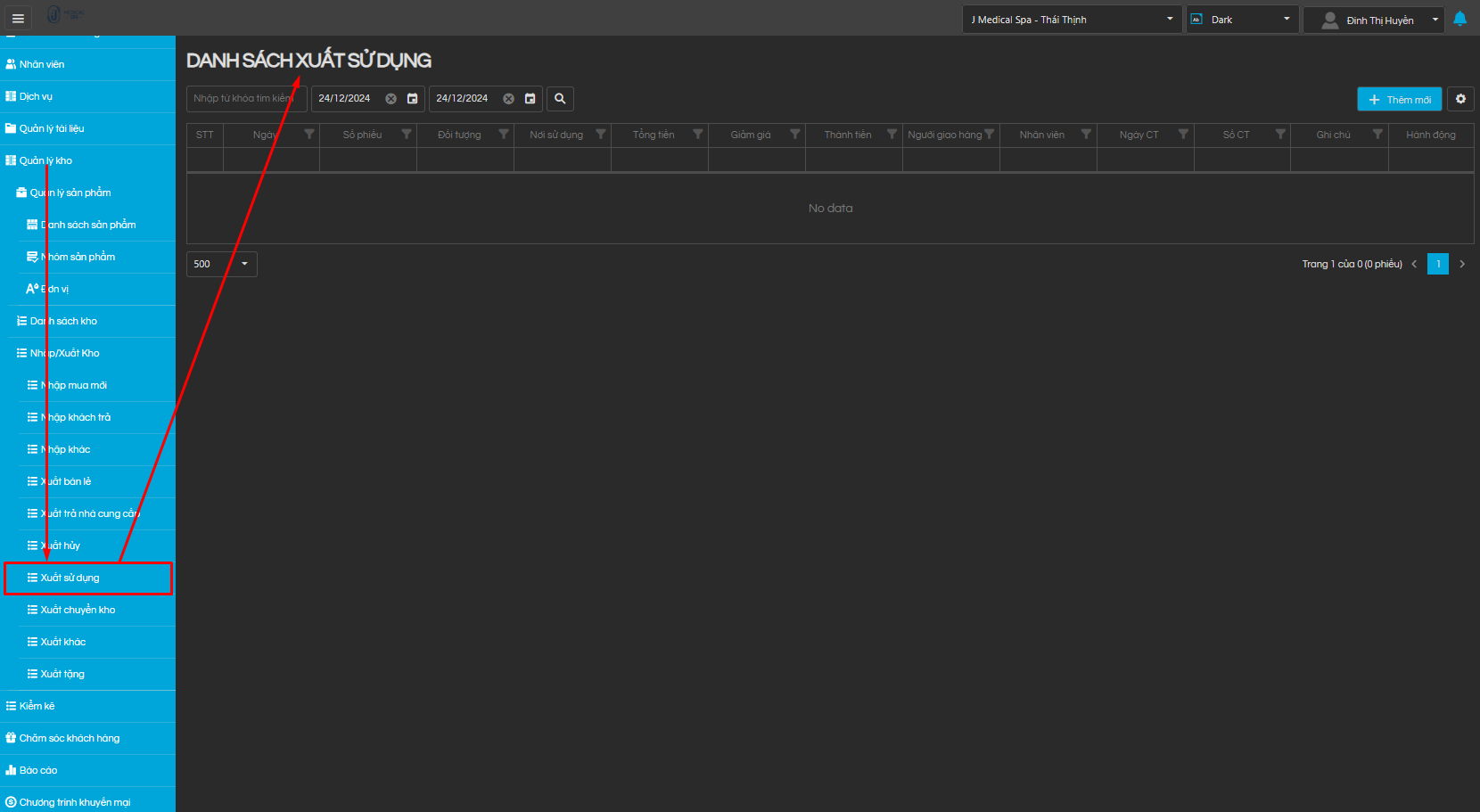
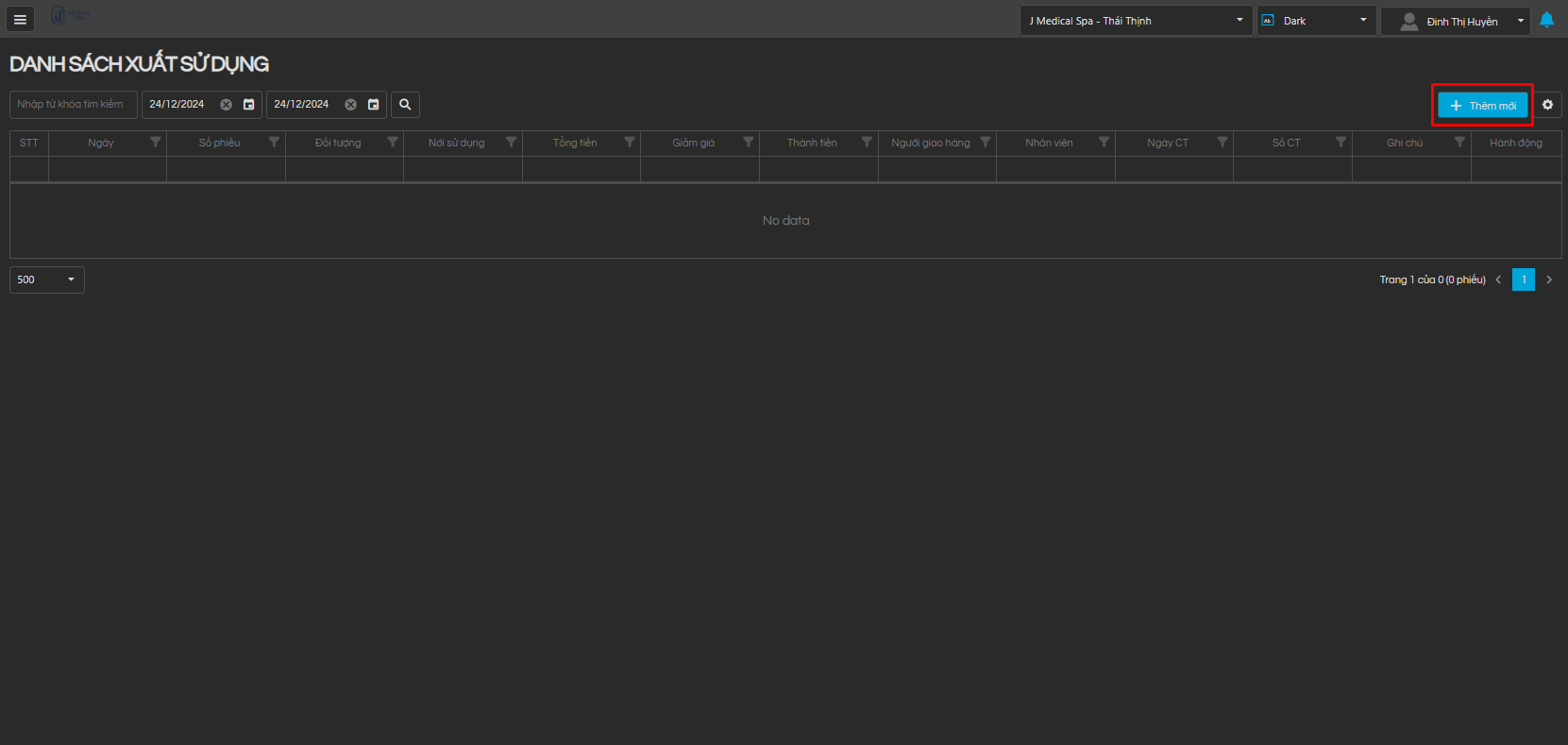
Quản lý kho => Nhập/Xuất kho => xuất sử dụng => Hiển thị trang Danh sách xuất sử dụng
- Cho phép tìm kiếm các phiếu xuất sử dụng cho KH từ ngày đến ngày
- Cho phép thêm mới xuất kho để sử dụng cho KH
Bước 1:
Bấm nút Thêm mới => hiển thị lên popup Thông tin chi tiết
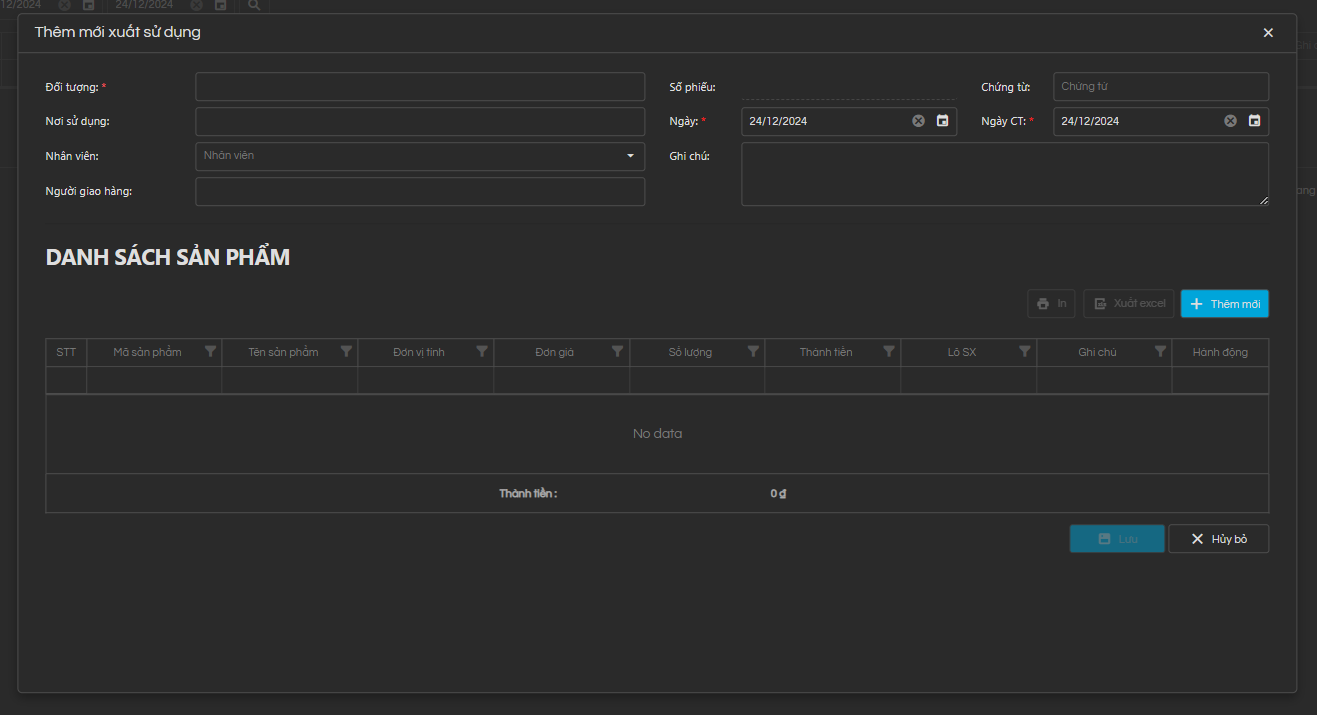
Bước 2:
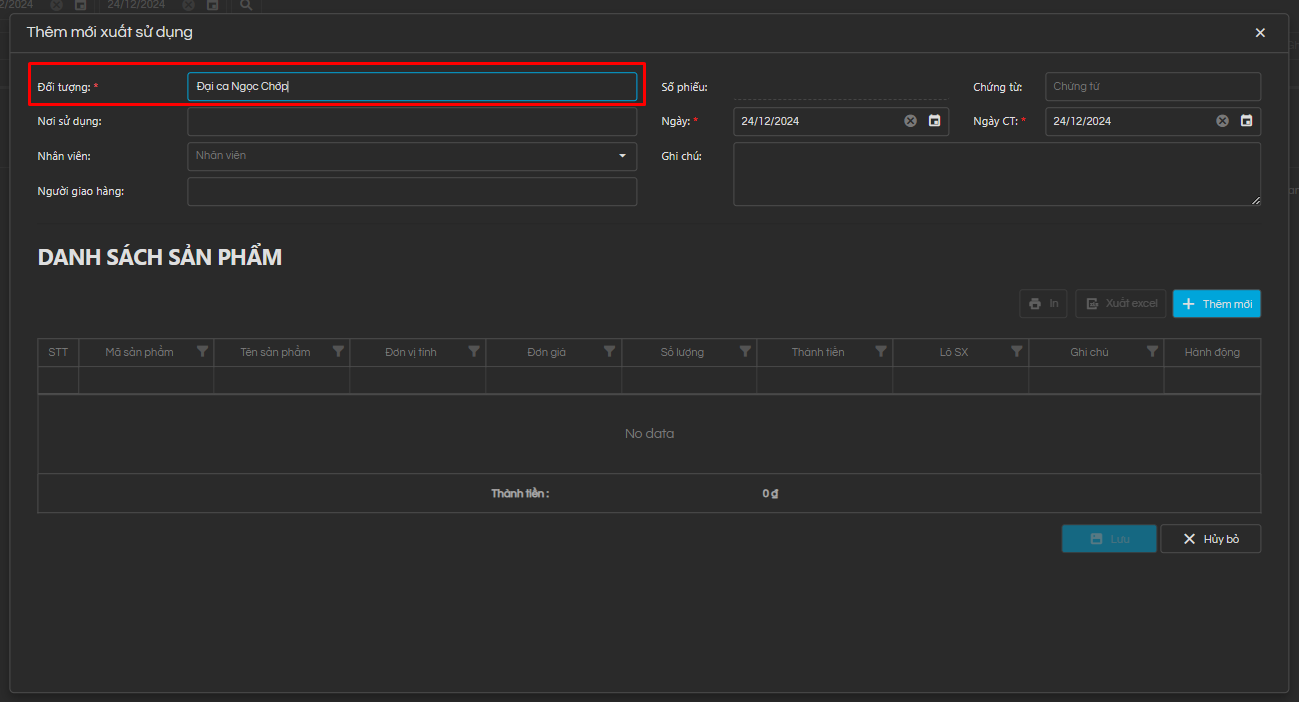
Nhập thông tin đối tượng cần xuất ra làm dịch vụ
Bước 3:
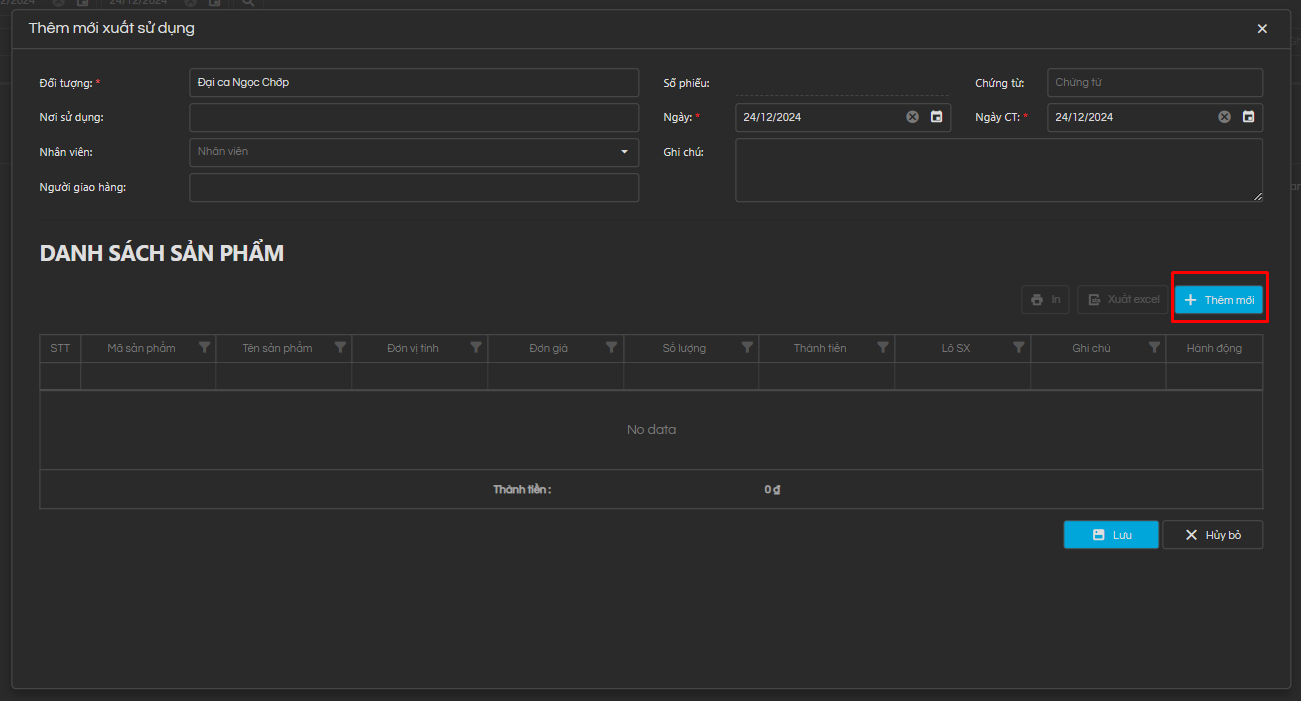
Bấm nút thêm mới trong phần danh sách sản phẩm
Bước 4:
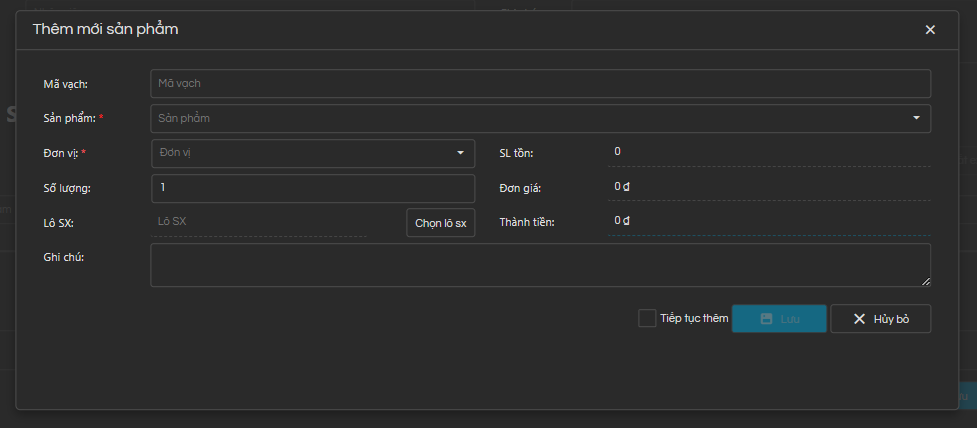
- Với trường hợp là xuất sản phẩm user dùng máy quét mã vạch quét mã tem phụ trên sản phẩm hoặc tự điền mã vạch trên tem phụ vào ô mã vạch => hệ thống sẽ tự động lấy thông tin của sản phẩm điền vào các trường thông tin bên dưới
- Với trường hợp là Vật tư công cụ dụng cụ user nhập mã sản phẩm hoặc tên sản phẩm => hệ thống sẽ tự động lấy thông tin của sản phẩm điền vào các trường thông tin bên dưới. User sẽ nhập số lượng cần xuất để xuất ra cho khách hàng
Bước 5:
User nhập hạn sử dụng của SP vào ô Hạn sử dụng
Bước 6:
- Nếu thêm nhiều sản phẩm tick chọn tiếp tục thêm => hệ thống sẽ giữ lại các thông tin của lần nhập trước đó
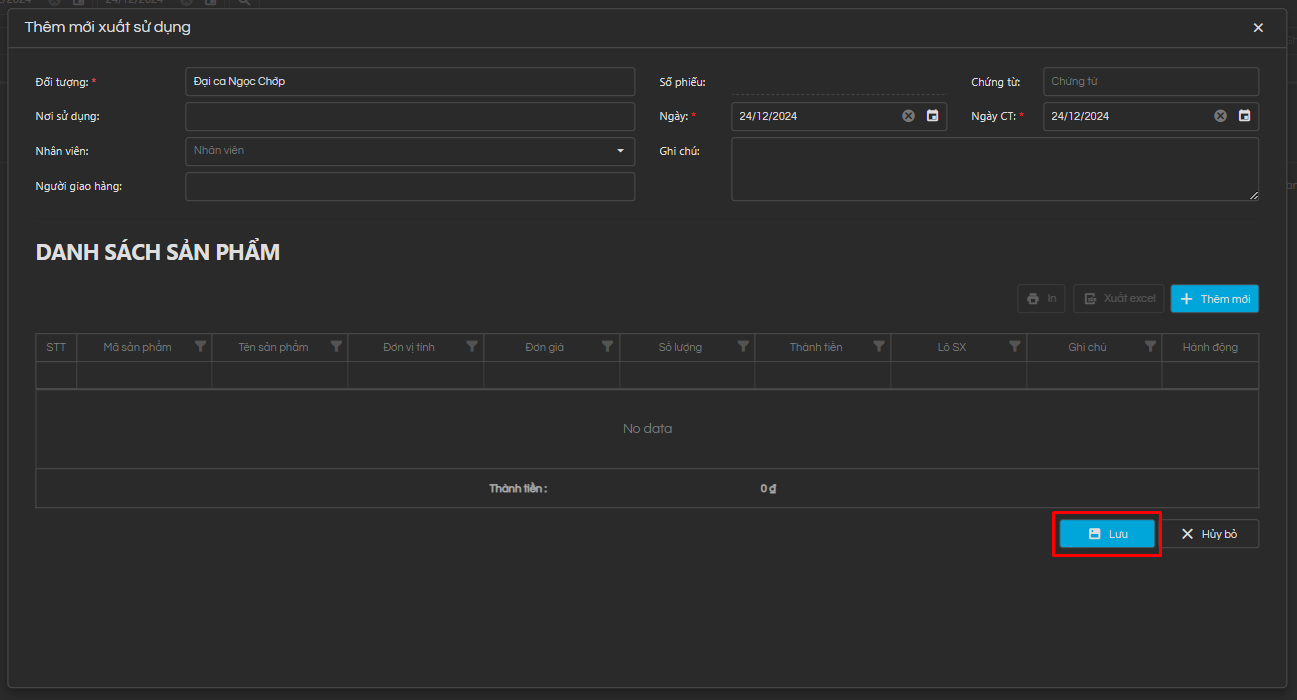
- Bấm Lưu để xác nhận thêm mới sản phẩm vào danh sách
Bước 7:
Bấm Lưu ở màn hình Thêm mới xuất sử dụng để lưu lại thông tin phiếu xuất sử dụng để trừ tồn sản phẩm trong kho
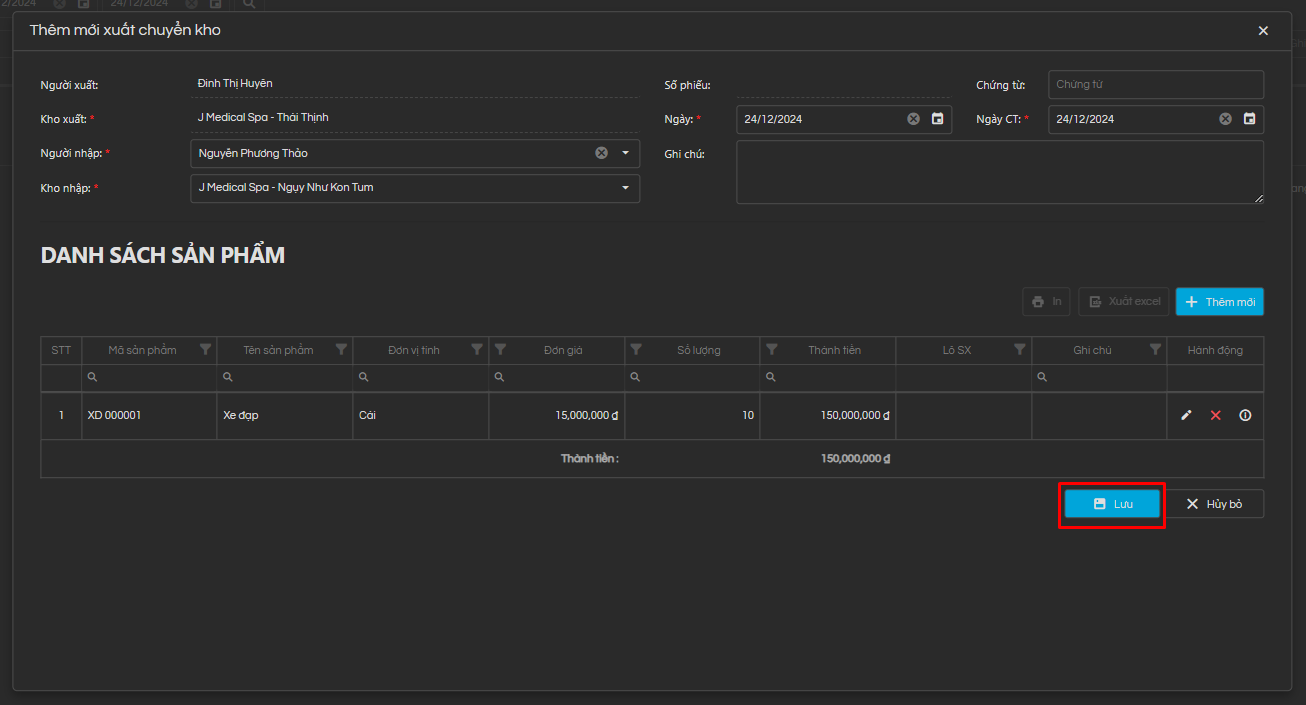
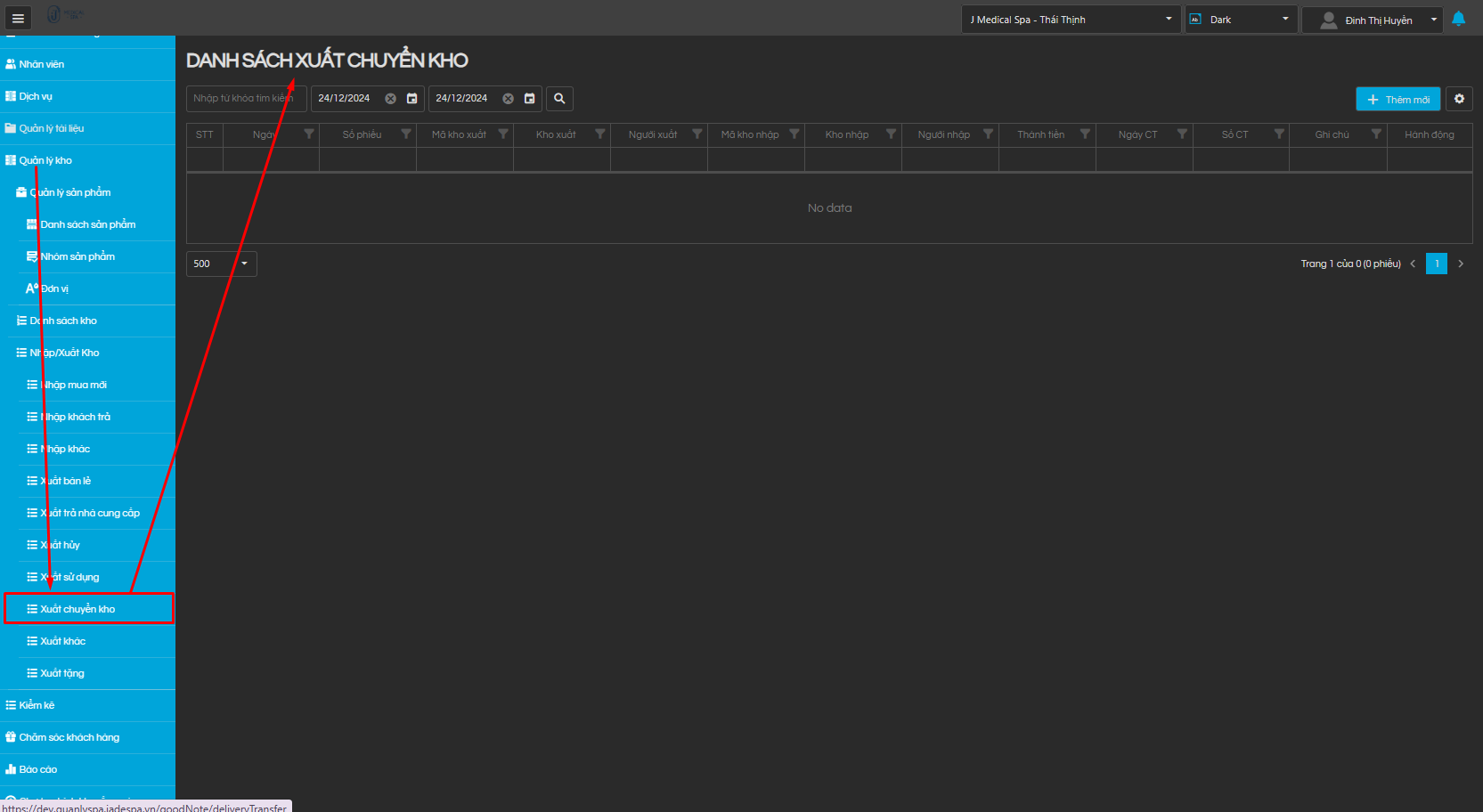
Quản lý kho => Nhập/Xuất kho => xuất chuyển kho => Hiển thị trang Danh sách xuất chuyển kho
- Cho phép tìm kiếm các phiếu xuất chuyển kho từ ngày đến ngày
- Cho phép thêm mới xuất kho cho các cơ sở khác
Bước 1:
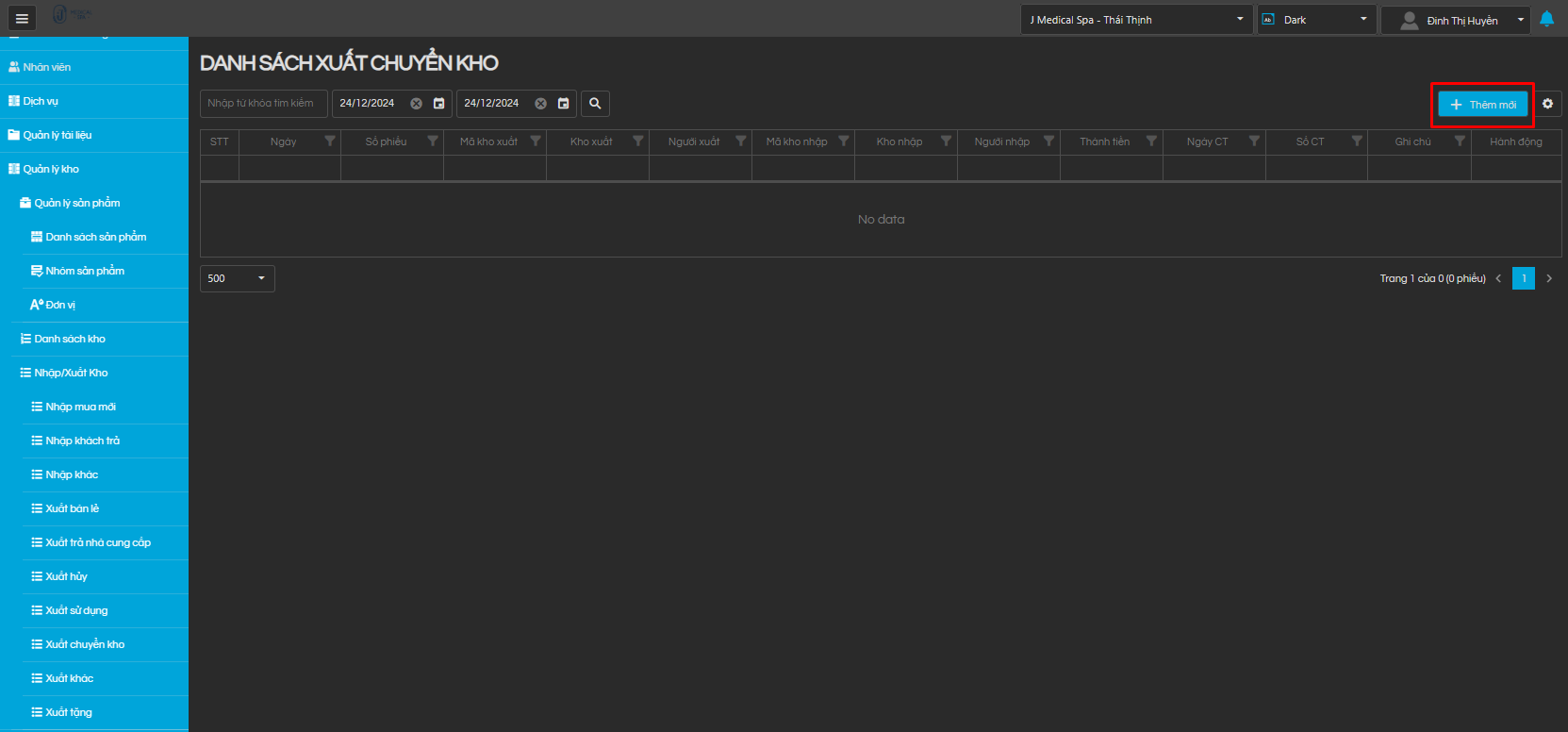
Bấm nút Thêm mới => hiển thị lên popup Thông tin chi tiết
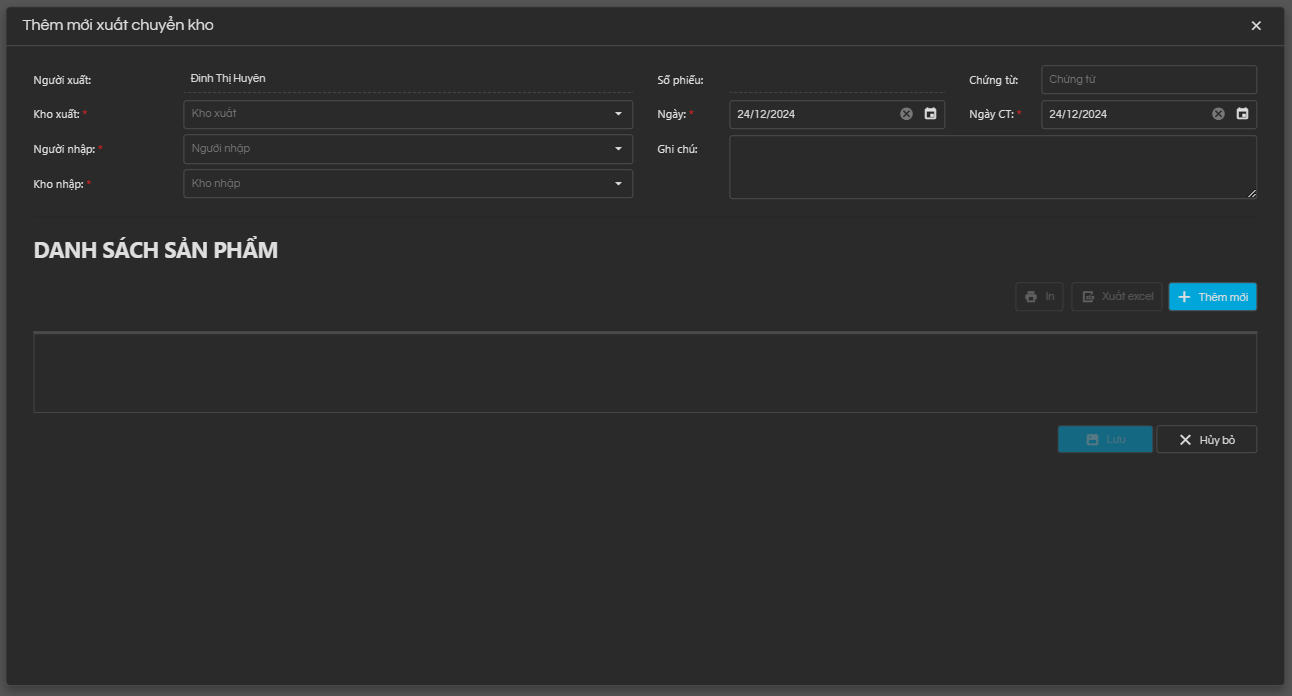
Bước 2:
User chọn người nhận và kho nhập (kho xuất mặc định cấu hình theo người thao tác đang cấu hình kho)
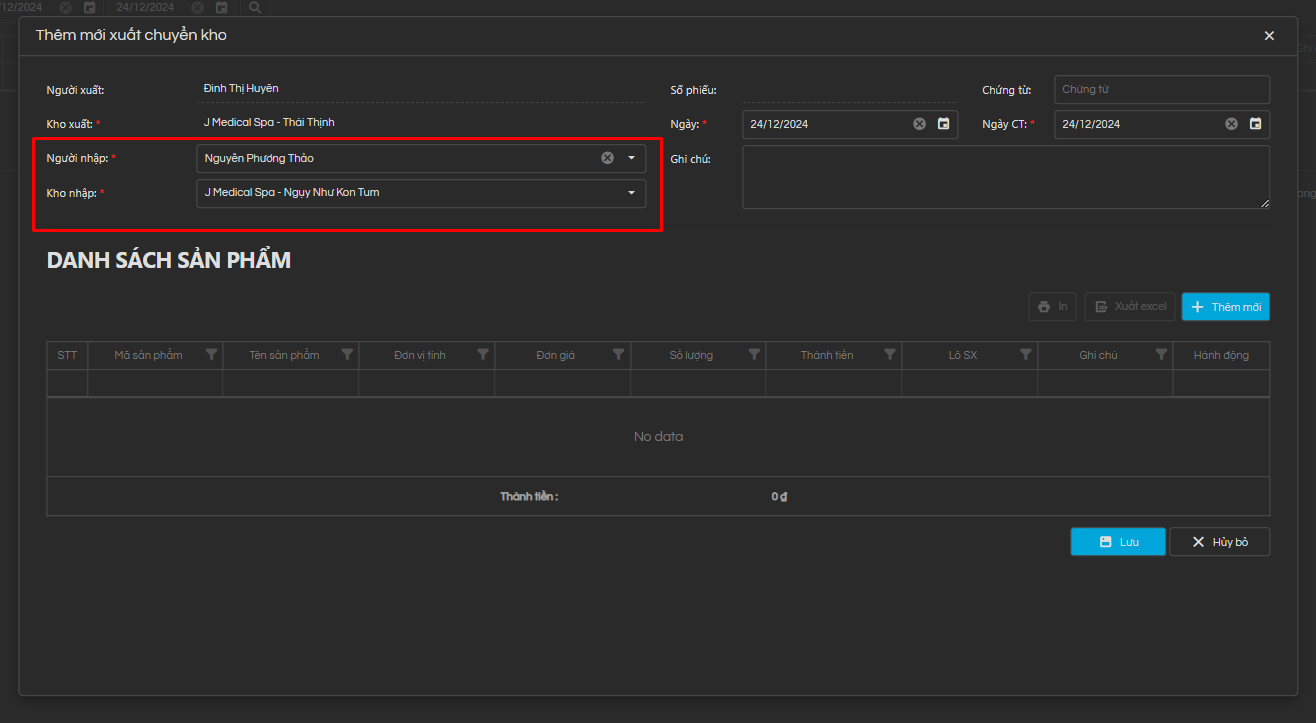
Bước 3:
Bấm nút thêm mới trong phần danh sách sản phẩm
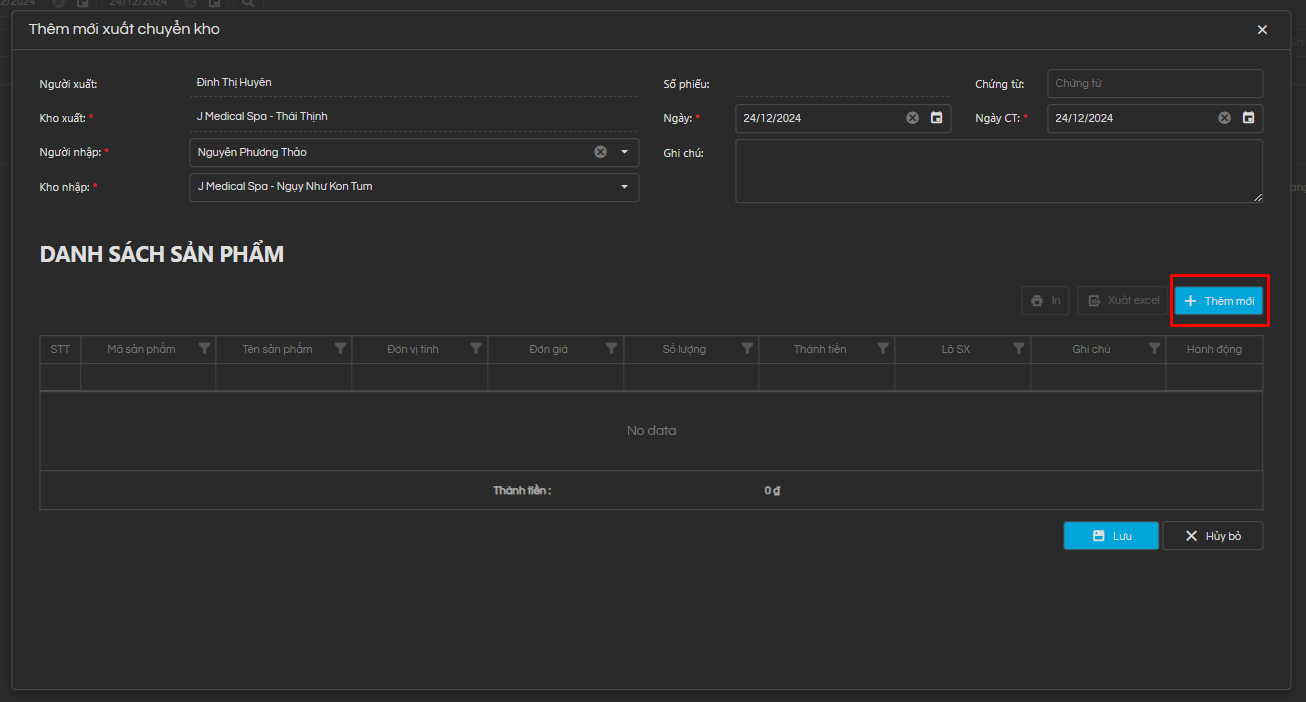
Bước 4:
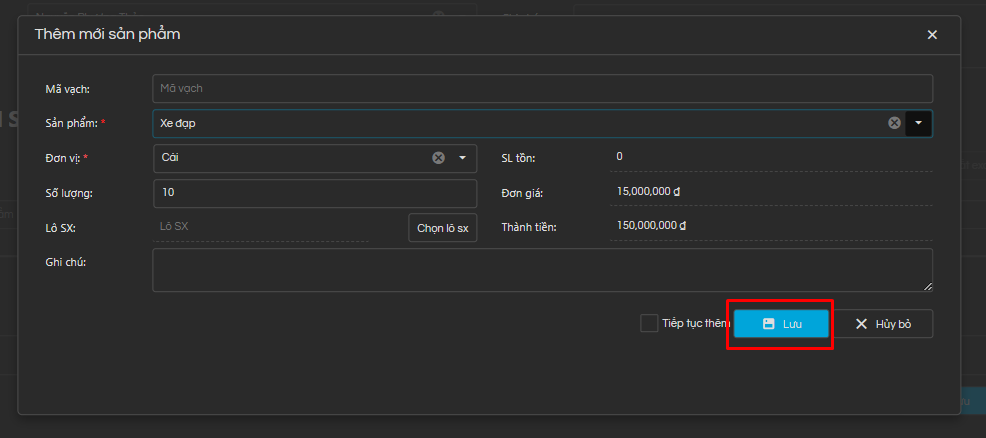
- Với trường hợp là xuất sản phẩm user dùng máy quét mã vạch quét mã tem phụ trên sản phẩm hoặc tự điền mã vạch trên tem phụ vào ô mã vạch => hệ thống sẽ tự động lấy thông tin của sản phẩm điền vào các trường thông tin bên dưới
- Với trường hợp là Vật tư công cụ dụng cụ user nhập mã sản phẩm hoặc tên sản phẩm => hệ thống sẽ tự động lấy thông tin của sản phẩm điền vào các trường thông tin bên dưới. User sẽ nhập số lượng cần xuất để xuất ra cho khách hàng
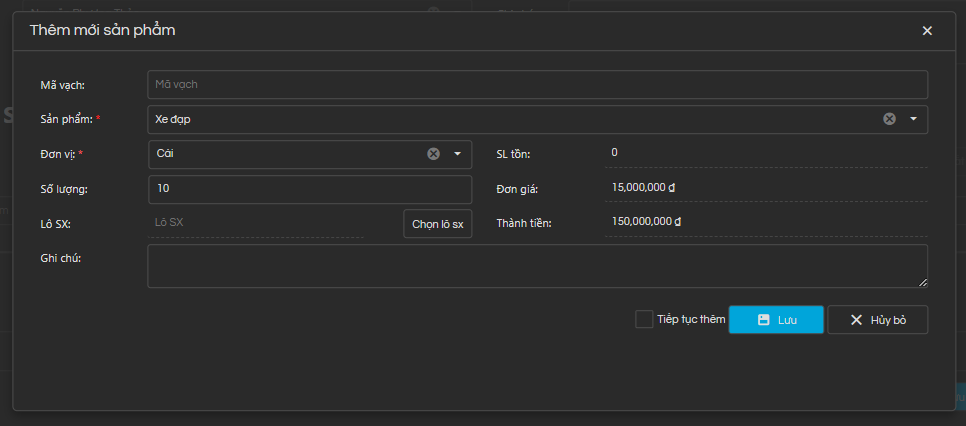
Bước 5:
- Nếu thêm nhiều sản phẩm tick chọn tiếp tục thêm => hệ thống sẽ giữ lại các thông tin của lần nhập trước đó
- Bấm Lưu để xác nhận thêm mới sản phẩm vào danh sách
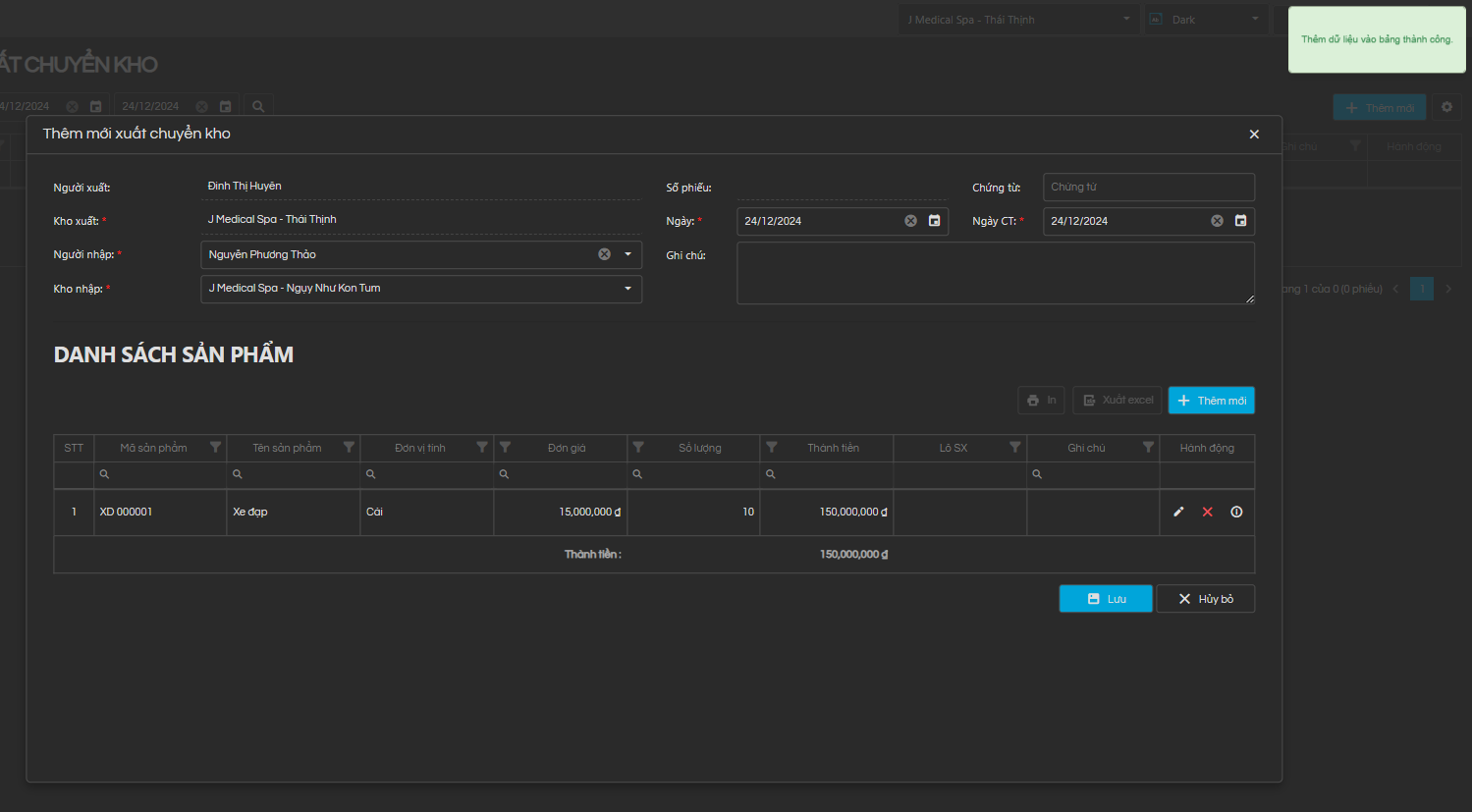
Bước 7:
Bấm Lưu ở màn hình Thêm mới xuất sử dụng để lưu lại thông tin phiếu xuất chuyển kho để trừ tồn sản phẩm trong kho xuất và cộng số lượng trong kho sản phẩm cần điều chuyển